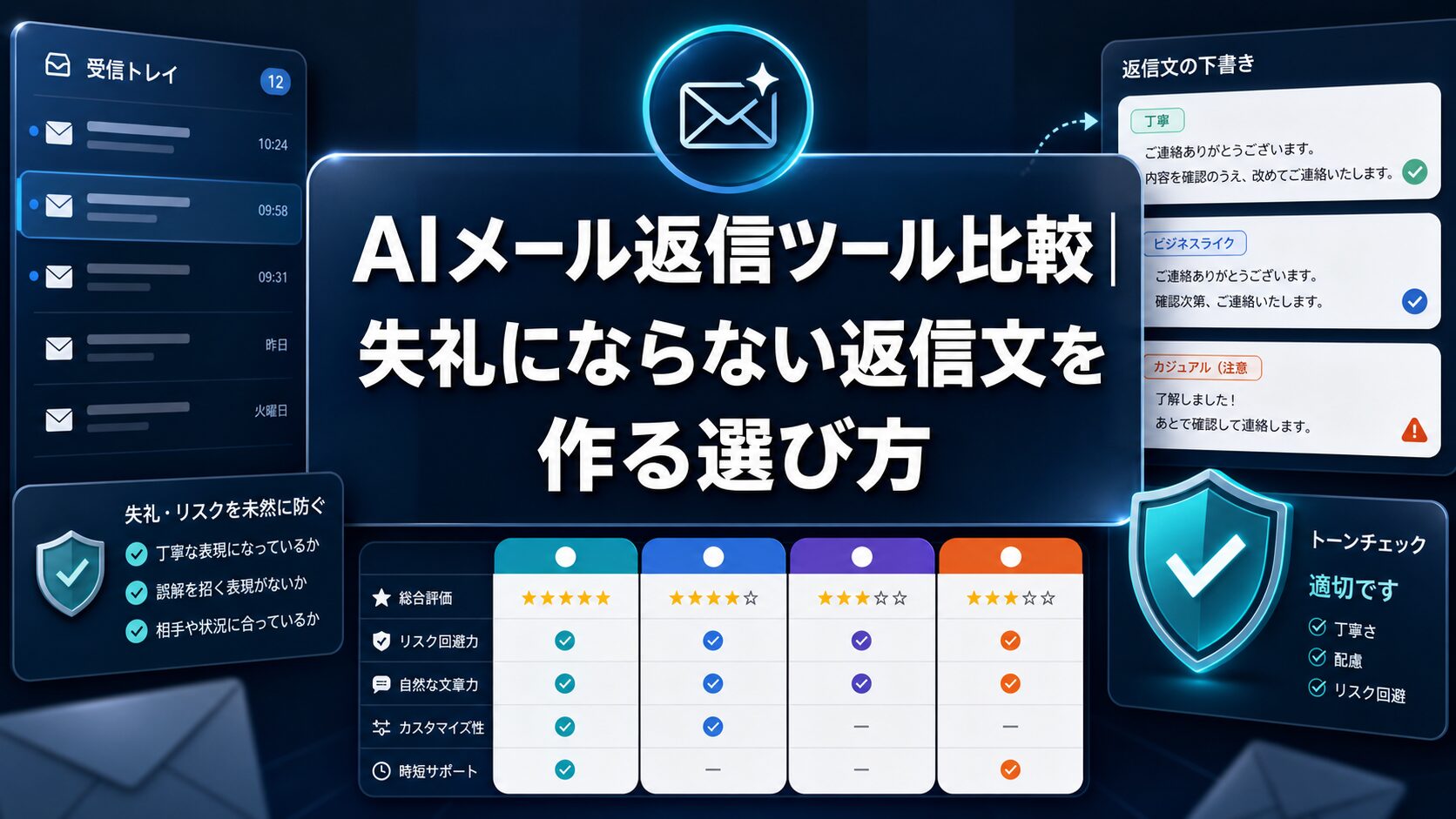
AIメール返信ツールを選ぶときは、「一番自然な文章を出すツール」を探す前に、どの場面で失礼を防ぎたいのかを決めるのが先です。結論から言うと、Gmailを中心に返信する人はGemini in Gmail、Outlook中心の組織ならCopilot in Outlook、英語メールの文体や校正を整えたい人はGrammarlyやWordtune、毎回条件を細かく指定したい人はChatGPTのような汎用AIが候補になります。ただし、どのツールでも、事実、宛先、敬語、機密情報は人間が確認してから送ります。
この記事では、「AIメール返信 ツール」と検索している人が、仕事で試す前に見るべき選び方を整理します。ランキングだけで選ぶのではなく、受信箱の文脈を使うか、文章だけを整えるか、下書きを自分で管理するか、会社のデータを入力できるかで分けます。Grammarly / Wordtune はAI Study Logの収益候補ですが、現時点のローカル台帳では `not_applied` です。そのため、この記事ではMyLinksProやアフィリエイトリンクを使わず、公式情報と内部記事への中立的な導線だけにしています。
確認日: 主要な公式ページ、料金・機能・セキュリティ関連情報は2026年7月10日に確認しました。AI機能、無料枠、料金、対象プラン、管理者設定、データ利用条件は変更される場合があります。社内メール、顧客情報、未公開資料を扱う前に、必ず各サービスの公式ページ、利用規約、社内規程を確認してください。
まず結論:メール返信AIは用途で選ぶ
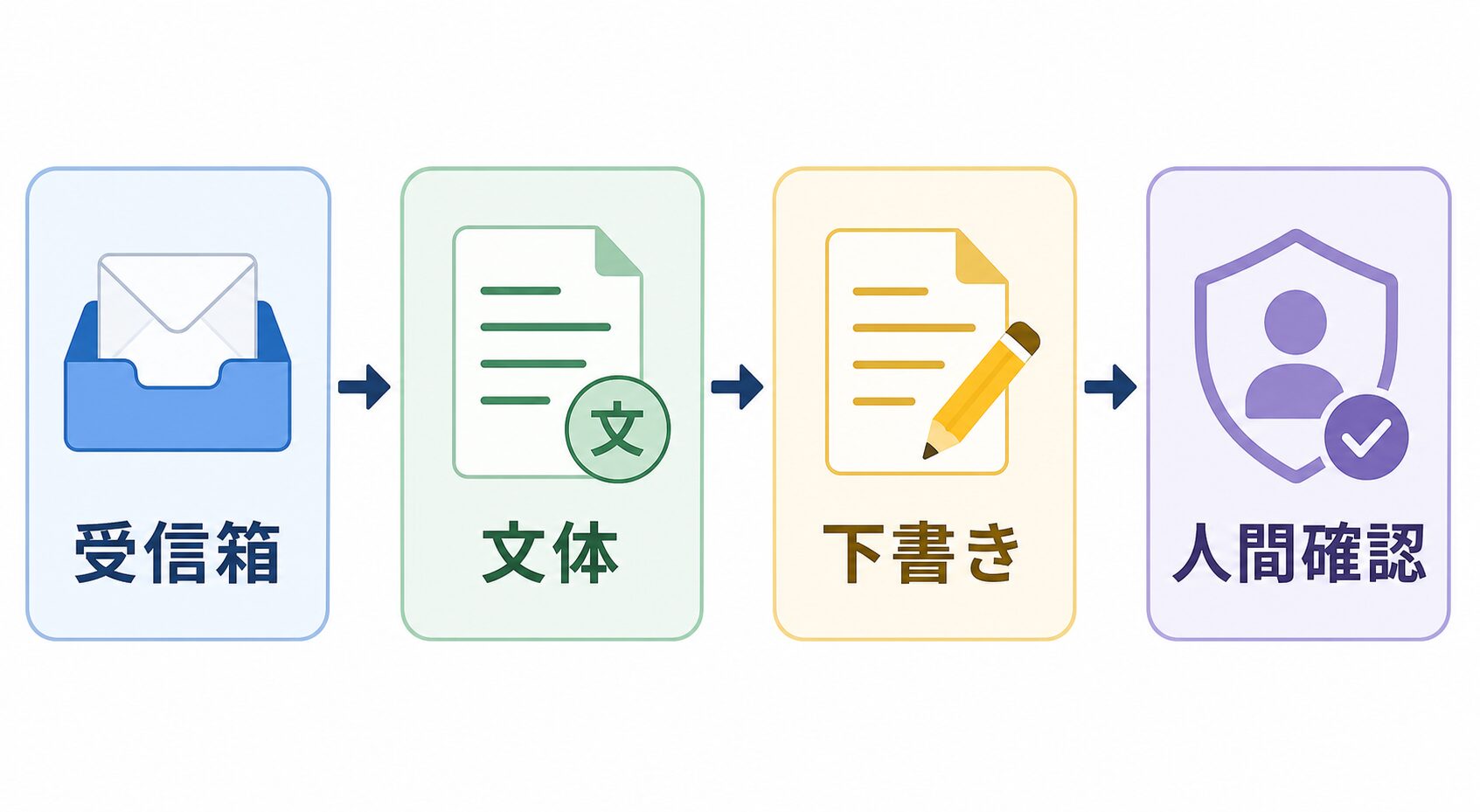
最初の判断軸は、返信文をどこで作るかです。メール画面内で作るのか、文章支援ツールで磨くのか、チャット型AIで下書きを作るのかを分けます。
AIメール返信ツールは、すべて同じ種類ではありません。GmailやOutlookに入っているAIは、受信メールやスレッドの近くで返信案を作れるのが強みです。文脈を見ながら「この相手にどう返すか」を考えやすい一方で、管理者設定や対象プラン、アカウント種別の影響を受けます。文章支援ツールのGrammarlyやWordtuneは、メール画面そのものよりも、書いた文章の丁寧さ、明瞭さ、言い換え、英語表現を整える用途で考えると合います。ChatGPTのような汎用AIは、入力する条件を自分で設計できるため、返信方針、トーン、避けたい表現、確認リストを細かく渡せます。
読者が最初に決めるべきことは、ツール名ではなく、返信の責任範囲です。自分の受信箱の流れを見ながら返信したいなら、GmailやOutlookに統合されたAIが候補です。すでに書いた返信を「もっと丁寧に」「硬すぎず」「英語として自然に」したいなら、GrammarlyやWordtuneのような文章支援が候補です。社内ルール、過去の定型文、確認すべき項目をまとめて渡し、毎回下書きだけ作らせたいなら、ChatGPTでプロンプトを固定する方法が向きます。どれを選んでも、AIが送信まで自動で完了する前提にしないほうが安全です。
| 選び方 | 向くツール候補 | 向いている場面 | 注意点 |
|---|---|---|---|
| 受信箱の文脈で選ぶ | Gemini in Gmail、Copilot in Outlook | メールスレッドを見ながら返信したい。予定調整や社内連絡をメール画面内で処理したい。 | 対象アカウント、管理者設定、プラン、メール内容の扱いを確認する。 |
| 文体の自然さで選ぶ | Grammarly、Wordtune | 英語メール、営業文、問い合わせ返信、失礼に見える表現の調整。 | 日本語メールの万能ツールとして扱わず、対応言語と入力データの範囲を見る。 |
| 下書き作成で選ぶ | ChatGPT、Claude、Geminiなど | 返信方針、相手との関係、避けたい表現を自分で指定したい。 | 受信メール全文や顧客情報を不用意に貼らない。匿名化して使う。 |
| チーム運用で選ぶ | Microsoft 365、Google Workspace、法人向けAI | 複数人で文体や確認フローを揃える。 | 管理者権限、監査、保存、データ利用、社内承認を先に見る。 |
AI Study LogのWordPress運用では、AIが作った文章をそのまま公開せず、台帳、品質ルール、リンク管理、公開前チェックを分けています。メール返信でも考え方は同じです。AIは「たたき台を速く作る担当」であり、送る前の責任者ではありません。相手の依頼に答えているか、断るべきことを曖昧にしていないか、約束してはいけない納期や金額を書いていないか、社内の未公開情報を含めていないかを、人間が最後に見ます。
比較表:失礼にならない返信文で見る5つの候補
ここでは、仕事の返信文で比較しやすい5つの候補を、使う場所、得意なこと、確認すべきリスクで整理します。
| 候補 | 得意なこと | 向いている人 | 送信前に見ること |
|---|---|---|---|
| Gemini in Gmail | Gmailの作成画面で、プロンプトからメール下書きを作ったり、既存文をトーンや明瞭さの方向で整えたりする。 | GmailやGoogle Workspaceを中心に仕事をしていて、メール画面から離れずに返信案を作りたい人。 | Workspaceの設定、対象プラン、Gmail内で扱う情報、相手との文脈、返信先とCC。 |
| Copilot in Outlook | Outlookで「Help me write」「Help me reply」などから下書き支援を受け、トーンや明瞭さの提案も確認できる。 | Outlook / Microsoft 365中心の組織で、メール、予定、社内データの流れを同じ環境で扱う人。 | 職場アカウントのライセンス、管理者設定、Outlookのバージョン、組織データの扱い。 |
| Grammarly | 英語の文法、文体、トーン、書き換え、メール文の自然さを整える。公式ページではAI email writerも案内されている。 | 英語メール、英文提案、海外向け問い合わせ返信をよく書く人。 | 料金、無料枠、Pro/Enterpriseの条件、入力してよい情報、英語以外の用途に過度な期待をしないこと。 |
| Wordtune | 文章の書き換え、言い換え、文法チェック、明瞭さの改善。公式プランではFree、Advanced、Unlimitedなどが見える。 | すでにある英文や短い返信文を、より自然な言い回しにしたい人。 | 無料枠の回数、有料プランの上限、トライアル、入力文の扱い、意図が変わっていないか。 |
| ChatGPT | 返信方針、相手との関係、避けたい表現、確認項目を指定して下書きを作れる。 | メール画面から切り離し、匿名化した内容で複数パターンの下書きを作りたい人。 | 事実関係、社名・人名・日付、機密情報、社内利用ルール、AIが補った内容。 |
この比較では、どれか1つを絶対のおすすめにはしません。理由は、メール返信の失礼リスクが、ツール性能だけで決まらないからです。たとえば、相手が社内の同僚なら、少し短い返信でも問題ないことがあります。取引先への謝罪や納期相談なら、同じ短さでも冷たく見えるかもしれません。英文メールなら、文法の正しさだけではなく、依頼を断る表現、催促の強さ、感謝の量が相手の印象を左右します。ツールは文面を整えますが、関係性までは完全には背負えません。
GrammarlyやWordtuneは、英語や文章の自然さを整える候補として便利です。ただし、AI Study Logの台帳上では、Grammarlyは申請前、Wordtuneも承認済みの収益導線としては扱っていません。この記事で公式ページへ触れる場合も、料金や機能の確認先として紹介するだけです。アフィリエイト承認がない状態で、限定特典や当サイト経由の申込メリットがあるようには書きません。
受信箱の近くで返信を作れるため、日常のメール処理には強いです。会社アカウントでは、管理者設定と利用許可を先に確認します。
英文や言い換えの品質を整える用途に向きます。日本語メール全般の自動返信ツールとして過信しないほうが安全です。
条件を細かく指定し、複数案を出しやすいです。入力内容の匿名化と、AIが補った事実の確認が欠かせません。
8つの実務場面で、返信文の失礼リスクを下げる
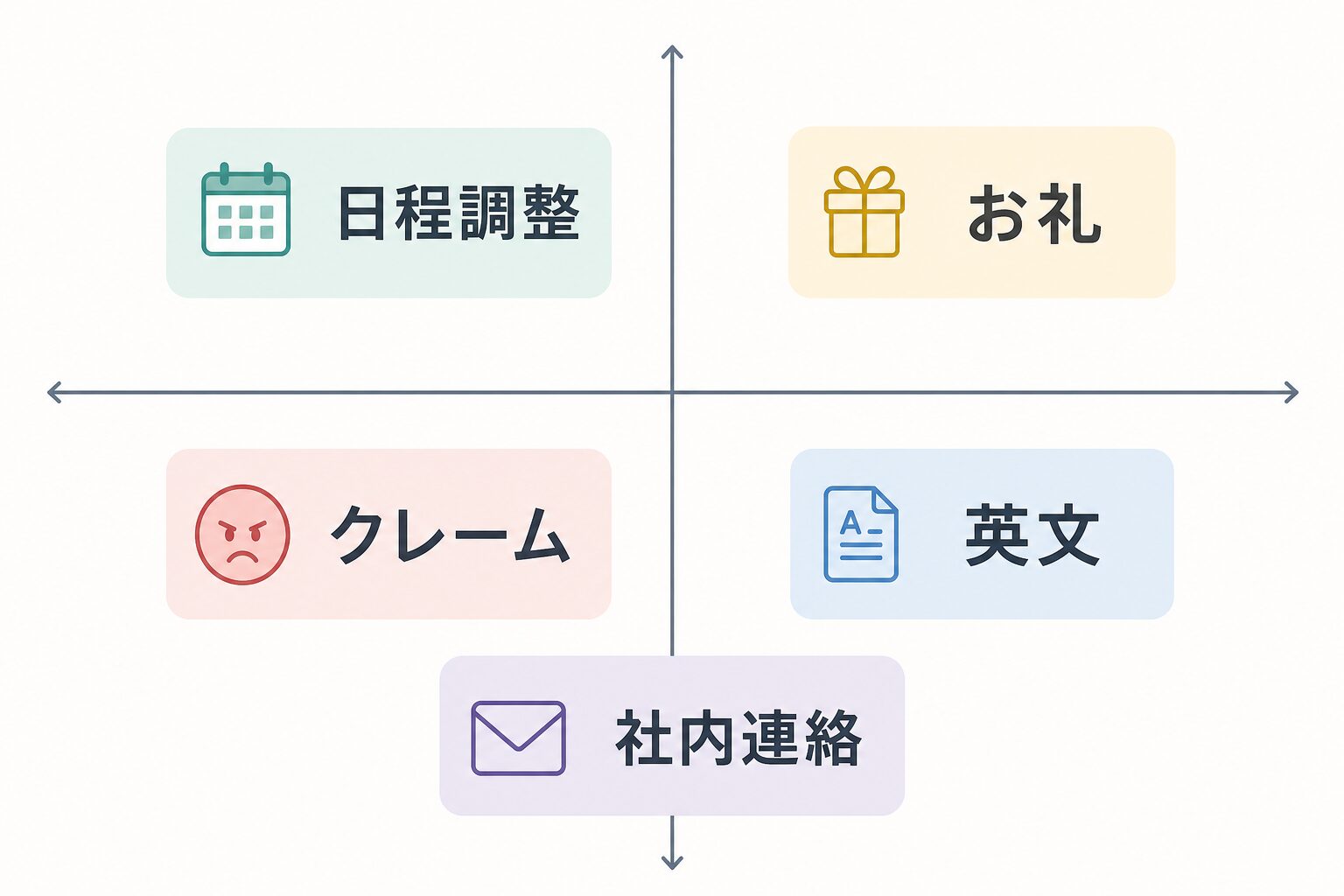
AI返信ツールは、よくある場面で小さく試すと判断しやすくなります。ここでは8つの実務場面ごとに、最初に試すことと人間が確認することを分けます。
| 場面 | 最初に試すこと | 人間が確認すること | 向く候補 |
|---|---|---|---|
| 日程調整 | 候補日時、所要時間、オンライン/対面、返信期限だけを渡して下書きを作る。 | 日時、曜日、タイムゾーン、相手の都合、社内カレンダーとの矛盾。 | Gmail、Outlook、ChatGPT |
| お礼メール | 会議後や資料送付後の短いお礼文を、丁寧すぎない文体に整える。 | 相手の行動への具体的なお礼が入っているか、定型文だけになっていないか。 | Gmail、Outlook、Wordtune |
| 催促 | 期限、依頼内容、こちらが困っている点を整理し、強すぎない催促文にする。 | 責める表現になっていないか、相手が次に何をすればよいか明確か。 | ChatGPT、Grammarly、Wordtune |
| 断り・辞退 | 断る理由、代替案、感謝を渡して、短くても冷たくない返信を作る。 | 約束していない代替案を書いていないか、余計な理由を足していないか。 | ChatGPT、Wordtune |
| クレーム対応 | 事実、現在の確認状況、謝罪の範囲、次の連絡予定を分けて下書きする。 | 非を認めすぎていないか、法務・責任範囲に関わる断定をしていないか。 | ChatGPT、Outlook、法人向けAI |
| 英文返信 | 日本語で返信方針を作り、英文にしてから文体と自然さを確認する。 | 文意が変わっていないか、丁寧さ、依頼の強さ、固有名詞、数字。 | Grammarly、Wordtune、ChatGPT |
| 社内連絡 | 要点、期限、担当者、相談事項を短い箇条書きにしてメール化する。 | CC漏れ、責任者、期限、社内用語、不要な情報共有。 | Gmail、Outlook、ChatGPT |
| 問い合わせ返信 | FAQや確認済み情報だけを渡し、回答できる範囲と確認中の範囲を分ける。 | 未確認の回答を断定していないか、個人情報や契約情報を含めていないか。 | ChatGPT、法人向けAI、Gmail / Outlook |
最初のテストに向くのは、日程調整、お礼、社内連絡のように、事実確認が比較的しやすく、文面の改善効果が見えやすい場面です。逆に、クレーム対応、契約、支払い、採用、不採用、個人情報、医療・法律・税務に近い話題は、AIの下書きをそのまま使うべきではありません。AIが丁寧な文章を作っても、責任範囲や事実関係が間違っていれば、丁寧なだけの危険なメールになります。
失礼にならない返信文を作るには、プロンプトも重要です。たとえば、「以下のメールに返信して」だけでは、AIは勝手に背景を補う可能性があります。代わりに、「相手との関係は取引先」「こちらはまだ社内確認中」「謝罪はするが原因は断定しない」「次の連絡予定は金曜午前」「約束していない納期は書かない」のように、使ってよい情報と使ってはいけない情報を分けます。文章を柔らかくすることより、勝手な約束をさせないことのほうが大切な場面もあります。
試し方: 送信済みの古いメールを1通選び、個人名、会社名、金額、固有案件を匿名化してから、AIに返信案を作らせます。その後、実際に自分が送った返信と比べ、短くなったか、失礼さが減ったか、事実の補いすぎがないかを見ます。これなら、現在進行中の相手に誤送信する危険を避けながら、ツールの癖を確認できます。
導入前チェック:送る前に人間が見るべきこと
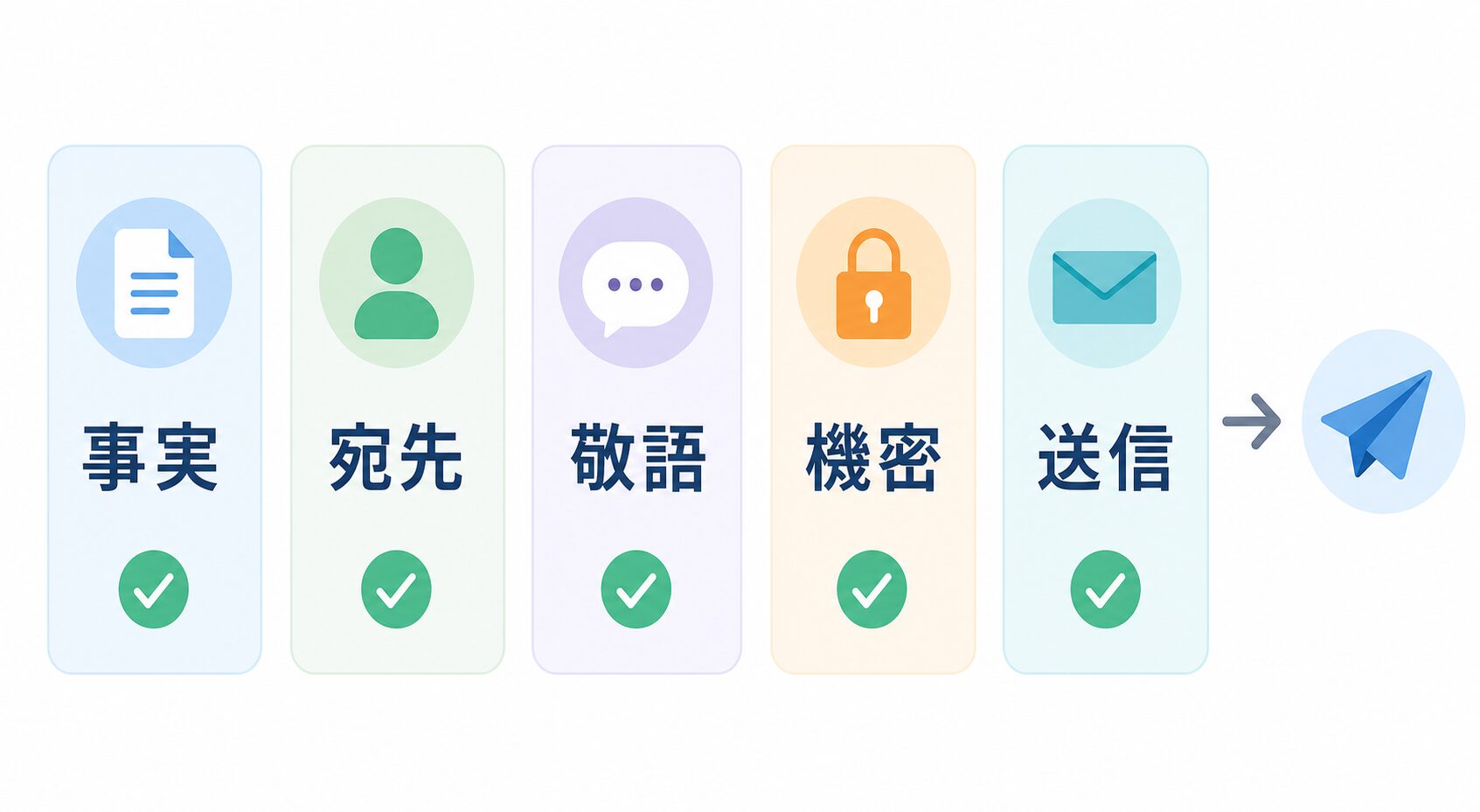
AI返信ツールの導入で一番大事なのは、送信前の人間チェックを残すことです。特に仕事メールでは、文章の自然さよりも、事実と責任範囲の確認が優先です。
導入前のチェックは5つに分けると実務で使いやすくなります。1つ目は事実です。日時、金額、納期、名前、添付資料、会議URL、担当者、回答範囲を見ます。2つ目は宛先です。返信先、CC、BCC、社外秘の相手、転送元を確認します。3つ目は敬語です。丁寧すぎて不自然ではないか、軽すぎないか、相手との関係に合うかを見ます。4つ目は機密です。顧客情報、社内資料、契約条件、未公開の数字、個人情報がAIに入力されていないかを確認します。5つ目は送信です。AIが作った文を貼ったあと、最後に人間が読み、必要なら短く直してから送ります。
| チェック項目 | 見る内容 | よくある失敗 | 対策 |
|---|---|---|---|
| 事実 | 日付、金額、固有名詞、添付、会議URL、回答範囲。 | AIが自然な文章にする途中で、存在しない予定や約束を足す。 | 下書き後に、数字と固有名詞だけを目視で再確認する。 |
| 宛先 | To、CC、BCC、返信対象、転送履歴。 | 相手を取り違える、CCの関係者を無視する、全員返信が必要な場面で漏れる。 | メール本文より前に、宛先欄とスレッドの流れを見る。 |
| 敬語 | 丁寧さ、距離感、依頼・謝罪・催促の強さ。 | 「いつもお世話になっております」だけ整っていて、肝心の依頼が強すぎる。 | 相手にしてほしい行動を1つに絞り、余計な圧を抜く。 |
| 機密 | 顧客名、社内資料、売上、契約、個人情報、未公開企画。 | 便利だからと受信メール全文を外部AIに貼る。 | 匿名化、要約化、社内ルール確認、法人プランや管理設定の確認を先に行う。 |
| 送信 | 最終文、添付、件名、返信先、署名。 | AIの下書きを見た安心感で、添付漏れや件名違いを見落とす。 | 送信直前に、件名、添付、次アクションだけをもう一度読む。 |
公式情報を見ると、GoogleはGmail内でGeminiを使って新規メールや返信の下書き、既存テキストのトーンや明瞭さの改善を案内しています。MicrosoftはOutlookでCopilotを使い、Help me write / Help me reply から下書きを作る流れや、Coaching by Copilotでトーン、明瞭さ、読者の印象を確認する機能を案内しています。GrammarlyはAI email writerやPlansページで、メール下書き、トーン、書き換えなどの方向を示しています。WordtuneはFree、Advanced、Unlimitedなどのプランと、書き換え・AI提案・文法チェックなどを公式ページで案内しています。これらは便利ですが、どの公式ページも、読者の会社の入力ルールを代わりに承認してくれるわけではありません。
会社で使う場合は、個人利用よりも先に見ることがあります。誰のアカウントで使うのか、管理者が有効化しているのか、入力したメール本文がどのように扱われるのか、学習利用や保存、監査、削除、権限管理はどうなっているのかです。OpenAIのビジネス向けデータページやEnterprise向け説明では、ビジネスデータの扱い、暗号化、管理者機能などが説明されていますが、個人アカウントでの使い方と法人向け環境は同じではありません。GmailやOutlookのAIも、個人アカウント、職場アカウント、管理者設定、ライセンスで使える範囲が変わります。
入力してはいけない可能性が高い情報: 顧客の個人情報、未公開の契約条件、社内の売上や人事情報、秘密保持契約の対象資料、医療・法律・税務など専門判断が必要な相談、相手が公開を想定していないメール全文。AIに入れる前に、匿名化、要約、社内確認を挟みます。
まずは自分の送信済みメールを匿名化して、日程調整やお礼のような低リスク文から試します。無料枠で十分か、有料機能が必要かは、返信作成時間がどれだけ減ったか、送信前修正がどれだけ残ったかで見ます。
チーム利用では、便利さより先に入力ルールを作ります。顧客名を入れない、金額を伏せる、クレーム返信は責任者確認に回す、送信前に担当者名とCCを確認する、という最低限のチェックを共有します。
毎日同じ種類の返信があり、AI案を人間が少し直すだけで送れる状態になってから有料化を考えます。たまに使うだけなら、既存のGmail、Outlook、ChatGPT、無料の文章支援で十分な場合があります。
最後に、個人でまず試すなら、次の順番が安全です。1つ目は、送信済みメールを匿名化して、AIに別案を作らせます。2つ目は、自分の返信ルールを短く書きます。「事実を足さない」「約束を増やさない」「結論を先に」「謝罪は必要な範囲だけ」「最後に相手の次アクションを書く」のようなルールです。3つ目は、同じメールを2つのツールで試し、どちらが自分の文体に近いかを見ます。4つ目は、実際の送信前に使う場合でも、AI案をそのまま貼らず、自分の言葉で1段短くします。これだけで、便利さと失礼リスクのバランスがかなり取りやすくなります。
次に読むなら: メール返信だけでなく、メール作成全体のツール選びを見たい場合は、AI Study Logの既存比較記事で無料・有料と送信前チェックを確認してください。
関連して、ChatGPTでメールを作る基本手順は ChatGPTでメール作成する方法、Grammarlyの料金確認は Grammarlyの料金記事 で整理しています。公式確認先としては、Gemini in Gmail、Copilot in Outlook、Grammarly AI email writer、Wordtune Plans を公開前に確認しました。
| よくある質問 | 答え | 確認すること |
|---|---|---|
| AIメール返信ツールは無料で十分ですか? | 日程調整、お礼、短い社内連絡、学習用の英文なら、まず無料または既存アカウント内の機能で十分です。英語メールを毎日送る、社外文書の文体を整える、チームで使う、管理やセキュリティを揃える場合は、有料プランや法人向け設定を確認する価値があります。 | 無料枠の上限、対象言語、メール画面内で使えるか、送信前の修正量。 |
| AIが作った返信文をそのまま送ってもいいですか? | 仕事メールではおすすめしません。AIは丁寧な文面を作れても、事実、約束、宛先、CC、添付、機密情報を正しく判断できるとは限りません。送信前に人間が読み、数字、固有名詞、相手に求める行動、謝罪や断りの範囲を確認します。 | 数字、日付、宛先、添付、責任範囲、約束していない表現。 |
| 日本語メールにはどのツールが向いていますか? | GmailやOutlookを普段使っているなら、まずメール画面内のAI機能を確認します。文章の言い換えや下書きを細かく指定したいなら、ChatGPTのようなチャット型AIも候補です。GrammarlyやWordtuneは、特に英語メールや英文表現の調整で考えると判断しやすくなります。 | 日本語の自然さ、敬語、社内用語、相手との関係、英語用途との切り分け。 |
| 会社のメールをAIに貼り付けても大丈夫ですか? | 会社の規程と利用するサービスのデータポリシー次第です。判断できない場合は、メール全文を貼らず、個人名、会社名、金額、案件名を匿名化し、返信方針だけを渡します。顧客情報、契約、未公開資料、個人情報は、社内承認なしに外部AIへ入力しないほうが安全です。 | 社内規程、管理者許可、法人プラン、入力禁止情報、匿名化ルール。 |
迷ったら、いきなり高機能なAIメール返信ツールを契約するのではなく、低リスクな返信を3通だけ選び、同じ条件で試します。1通目は日程調整、2通目はお礼、3通目は少し言いにくい催促にすると、文体、正確さ、修正量の違いが見えます。評価するときは、AIが作った文章の上手さだけでなく、送信前に人間が何分かけて直したか、不要な約束を足していないか、相手の次アクションが明確かを記録します。さらに、件名が本文と合っているか、添付やURLを勝手に増やしていないか、相手の立場に対して結論が早すぎないかも見ます。テスト結果は、返信種別、使ったツール、修正した箇所、危なかった表現の4項目で残すと、次に同じ場面が来たときに再利用できます。このメモがあれば、ツール選定だけでなく、チームの返信テンプレート改善にも使えます。返信後に相手から追加確認が来た箇所も残すと、AIに渡す条件を次回から改善できます。必要なら、送信前チェック担当も明記します。無料枠でこの確認ができるなら、まず無料で十分です。毎日同じ返信があり、修正量が明確に減り、社内の入力ルールも決まった段階で、有料プランや法人向け設定を確認すると失敗しにくくなります。小さく試しましょう。