
AI文書管理ツールを選ぶときは、最初に「どのAIが賢いか」ではなく、「資料がすでにどこにあるか」を確認するのが安全です。Google Driveに資料が多い人、Microsoft 365とSharePointで仕事をしている人、Notionを社内Wikiにしている人、Dropboxで複数アプリを横断したい人、Boxで契約書やPDFを管理している人では、最初に見るべき候補が変わります。この記事では、AI文書管理ツールをランキングで断定せず、資料の置き場所、検索、要約、権限、安全確認、無料で試す範囲に分けて整理します。
結論から言うと、個人メモや公開済み資料を少し整理したいだけなら、まず既存のクラウドストレージや無料枠で小さく試すほうがよいです。一方で、社内資料、契約書、提案書、議事録、顧客情報に近い文書をチームで探すなら、料金より前に権限管理、保存先、AIへの入力可否、原文確認の担当を決めます。AI Study Logでは記事台帳、下書きフォルダ、公開後メトリクスを分けて運用していますが、文書管理でも同じで、AI検索だけを増やしても正本や更新状態が決まっていないと、あとで探せない資料が増えます。
確認日: 公式情報は2026年7月9日に確認しました。Google Workspace / Gemini in Drive、Microsoft 365 Copilot、Notion AI / Enterprise Search、Dropbox Dash、Box AIの料金、無料枠、AI機能、対象プラン、セキュリティ表記、連携アプリは変更される場合があります。契約や社内利用の前には、必ず各公式ページ、利用規約、プライバシー、セキュリティ、管理者設定を確認してください。
最初は資料の置き場所で候補を分ける
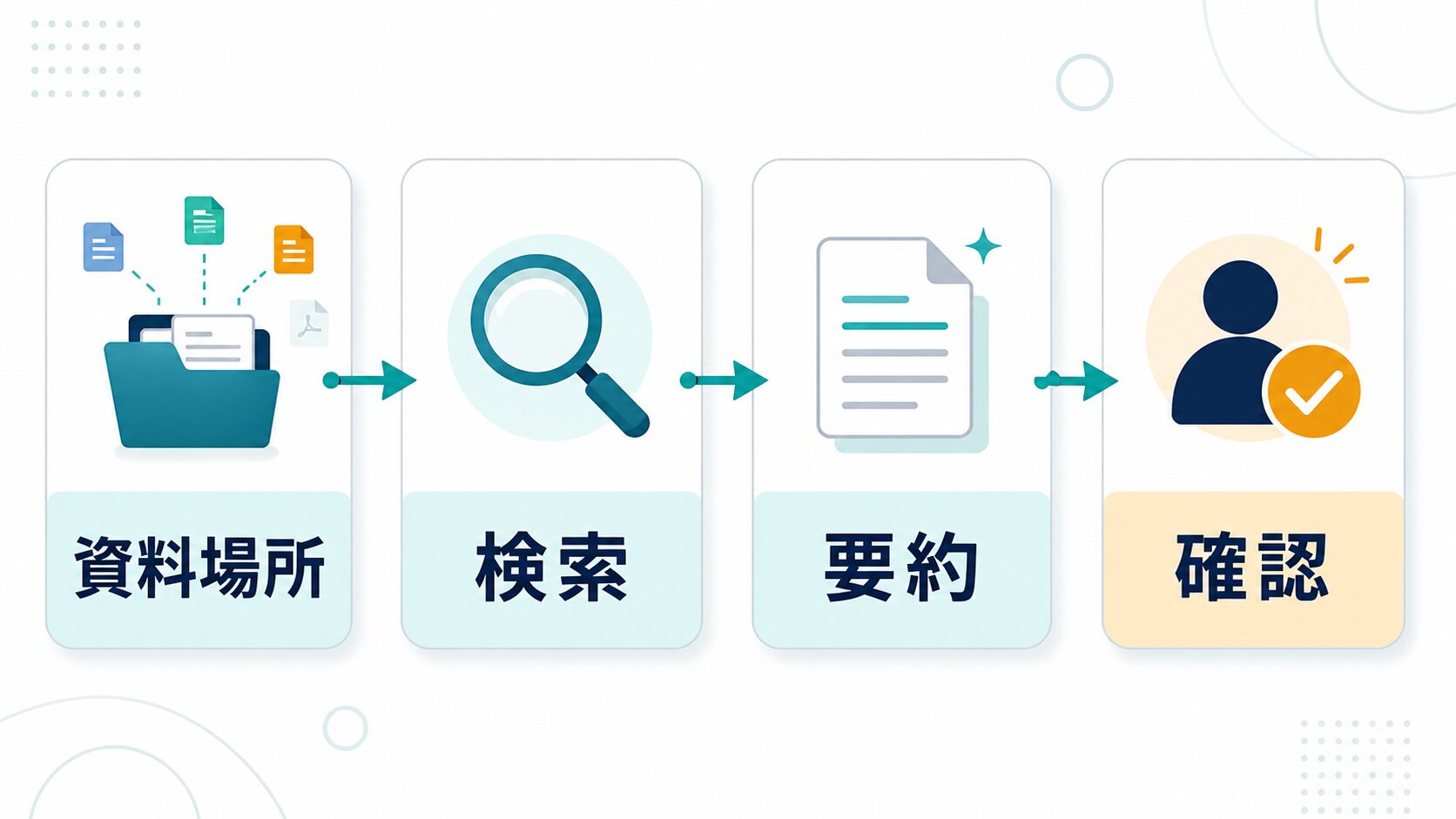
文書管理AIは、いきなりツール名から選ぶより、資料がどこにあるか、誰が使うか、何を確認するかで分けるほうが失敗しにくいです。
AI文書管理ツールの比較でよくある失敗は、検索AI、ナレッジ管理、クラウドストレージ、PDF管理、社内チャット連携をまとめて「おすすめツール」として見てしまうことです。実務では、資料の正本がGoogle DriveにあるならGoogle WorkspaceやGemini in Driveを確認する価値があります。Microsoft 365でWord、Excel、PowerPoint、SharePoint、OneDriveを使っているなら、Microsoft 365 Copilotと既存の権限設計を見るほうが自然です。Notionを社内Wikiやプロジェクト管理にしているなら、Notion AIやEnterprise Searchのようなナレッジ検索の考え方が合います。複数アプリを横断して探したいならDropbox Dash、Boxで契約書やPDFを扱うならBox AIのように、保存先と運用の相性から候補を絞ります。
| 資料の状態 | 最初に見る候補 | 向いている使い方 | 人間が確認する点 |
|---|---|---|---|
| Google DriveにPDFやDocsが多い | Gemini in Drive / Google Workspace | Drive内の資料確認、要約、検索補助、既存Workspace運用の延長。 | 対象プラン、管理者設定、入力データの扱い、共有権限。 |
| Microsoft 365で資料を管理している | Microsoft 365 Copilot / SharePoint / OneDrive | Word、Excel、PowerPoint、Teams、SharePointの文書を業務文脈で探す。 | 権限継承、機密ラベル、社内ポリシー、Copilot対象ライセンス。 |
| Notionを社内Wikiにしている | Notion AI / Enterprise Search | 議事録、仕様、プロジェクトメモ、ナレッジベースをまとめて探す。 | 接続アプリ、権限、ワークスペース構成、未整理ページの品質。 |
| 複数アプリに資料が散らばっている | Dropbox Dash | クラウドファイル、アプリ、リンクを横断して探したい場合。 | 接続先、検索対象、プライバシー、不要な連携の解除方法。 |
| 契約書やPDFをBoxで管理している | Box AI | Box内の文書質問、要約、コンテンツ作成補助、企業向け管理。 | 対象プラン、AI Units、権限、データ保持、監査要件。 |
この表は「どれが一番よいか」を決めるものではありません。最初に見る順番を決めるためのものです。資料を別の場所へ移す作業は、思った以上に重くなります。ファイル名、フォルダ、共有リンク、更新履歴、コメント、権限、検索の慣れが変わるからです。既存環境で十分なら、まずそこで小さく試します。既存環境では検索できない、アプリが分散しすぎている、社内Wiki化したい、契約書やPDFの確認を強化したい、といった理由が明確になってから別ツールを検討します。
AI Study Logの運用でも、キーワード台帳、記事カレンダー、下書きフォルダ、公開後メトリクスを分けています。これは「AIに聞けば全部分かる」からではなく、後から確認するための正本が必要だからです。文書管理でも同じで、AI検索の便利さは正本管理を代替しません。AIが見つけた資料が最新か、誰が編集したか、公開してよいか、顧客情報を含むかは、人間が確認できる形で残っている必要があります。
| 候補 | 最初に確認する公式情報 | 合いやすい読者 | 本文で断定しないこと |
|---|---|---|---|
| Gemini in Drive / Google Workspace | Google Workspaceの料金、Gemini in Driveの対象機能、生成AIのプライバシー説明。 | 資料の大半がDrive、Docs、Sheets、Slidesにあり、既存のGoogle権限を使いたい人。 | すべてのGoogleアカウントで同じAI機能が使える、固定料金で変わらない、という断定。 |
| Microsoft 365 Copilot | Microsoft 365 Copilotの対象プラン、SharePoint/OneDriveの権限、管理者向けプライバシー情報。 | Teams、Word、Excel、PowerPoint、SharePointで仕事が回っている会社や部署。 | 権限設計なしでも安全、Copilotだけで社内文書管理が完成する、という表現。 |
| Notion AI / Enterprise Search | Notionの料金、AI/Enterprise Searchの対象プラン、接続アプリ、ワークスペース権限。 | Notionを社内Wiki、議事録、プロジェクト管理、ナレッジベースとして使っている人。 | Notion外のすべての資料を自動で完全検索できる、未整理ページでも精度が出る、という断定。 |
| Dropbox Dash | Dashの公式説明、Dropboxプラン、接続できるアプリ、AI機能のプライバシーFAQ。 | ファイル、リンク、アプリが複数に散らばり、まず横断検索の入口を作りたい人。 | 接続先を増やすほど必ず安全で便利、という言い方。不要な接続はリスクにもなる。 |
| Box AI | Box AI、Box pricing、AI Units、対象プラン、企業向け管理・セキュリティ情報。 | 契約書、PDF、社外共有文書などをBoxに集め、企業向け管理を重視する人。 | Box以外の資料まで同じ条件で扱える、AI Unitsや対象機能が常に同じ、という断定。 |
無料で試す範囲と有料確認の境界を決める
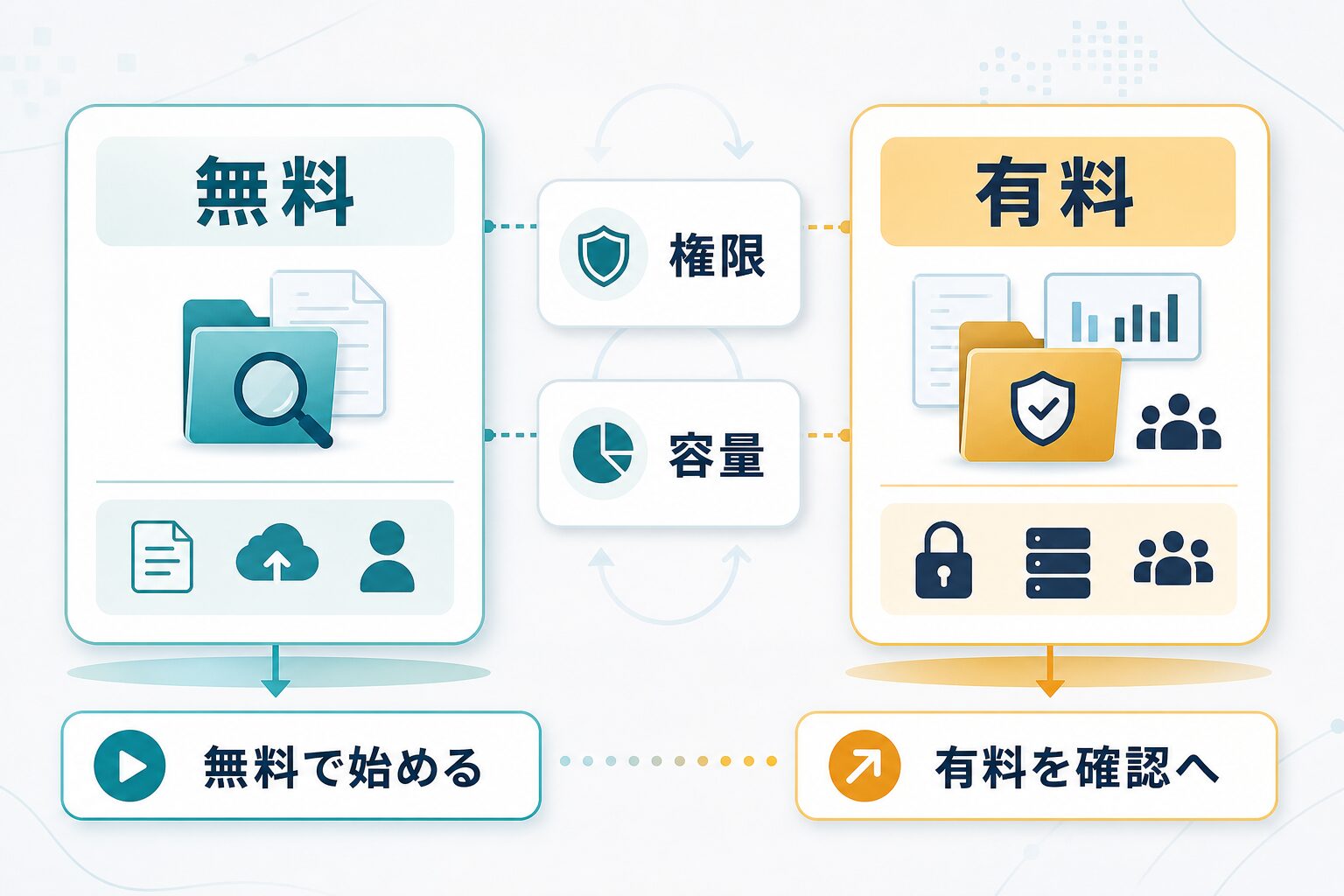
AI文書管理は、無料で試す価値があります。ただし、社内資料を扱うなら、無料か有料かより先に、入力してよい資料と共有してよい範囲を決めます。
無料で試す段階では、公開済み資料、個人メモ、古い議事録のコピー、機密を含まないPDFなどを使います。目的は、AIがどれだけ賢いかを証明することではありません。自分の仕事で「探す」「読む」「要約する」「原文へ戻る」の流れが短くなるかを確認することです。たとえば、10件の低リスク資料を用意し、同じ質問を投げます。「先月の会議で決まったToDoはどこにあるか」「提案資料の最新版はどれか」「PDFの注意点は何か」「ブログ運用の手順はどの資料に書いたか」。答えが出たら、必ず原文に戻って確認します。
有料確認へ進む境界は、便利さよりも運用です。チームで使う、容量が増える、検索対象アプリが増える、管理者が権限を見たい、顧客情報に近い資料を扱う、監査ログや契約条件を確認したい。このような条件が出てきたら、Google Workspace、Microsoft 365、Notion、Dropbox、Boxなどの公式料金ページと管理者向け情報を確認します。料金は地域、契約期間、エディション、トライアル、キャンペーン、AI利用枠によって変わる可能性があります。記事内の数字だけで決めず、最終申込画面と公式ドキュメントで確認します。
公開済み資料や個人メモで、検索、要約、原文確認の流れを試す。成果は「探す時間が短くなるか」で見る。
チーム共有、容量、管理者設定、連携アプリ、AI利用枠、監査、サポートが必要になったら公式条件を見る。
保存先が決まっていない、権限が曖昧、社内規程が未確認、AI要約を確認する人がいない場合は先に整える。
無料トライアルや無料枠で気をつけたいのは、試す資料が簡単すぎると判断を誤ることです。1ページのメモだけなら、どのAIでも便利に見えます。実務では、似た名前の資料、古い版と新しい版、PDFとスライド、会議メモと提案書、部署ごとのフォルダが混ざります。試すなら、あえて似た資料を入れ、最新版を見分けられるか、引用元に戻れるか、検索結果が多すぎないかを確認します。無料で便利に見えても、チーム全体で使うと権限や容量で詰まることがあります。
有料プランを検討する前には、月額だけでなく、誰が管理者になるか、退職者や外部メンバーの権限をどう外すか、AI機能を無効化または制限できるか、問い合わせ窓口が日本語で必要か、請求単位が月払いか年払いかも確認します。個人利用なら「便利だから続ける」で済むこともありますが、チーム利用では、便利さより説明責任が大切です。なぜそのツールを使うのか、どの資料を入れるのか、どの資料は入れないのか、AI回答をどの程度信用するのかを言葉にできない段階では、まだ広げないほうが安全です。
使う前に安全確認を済ませる
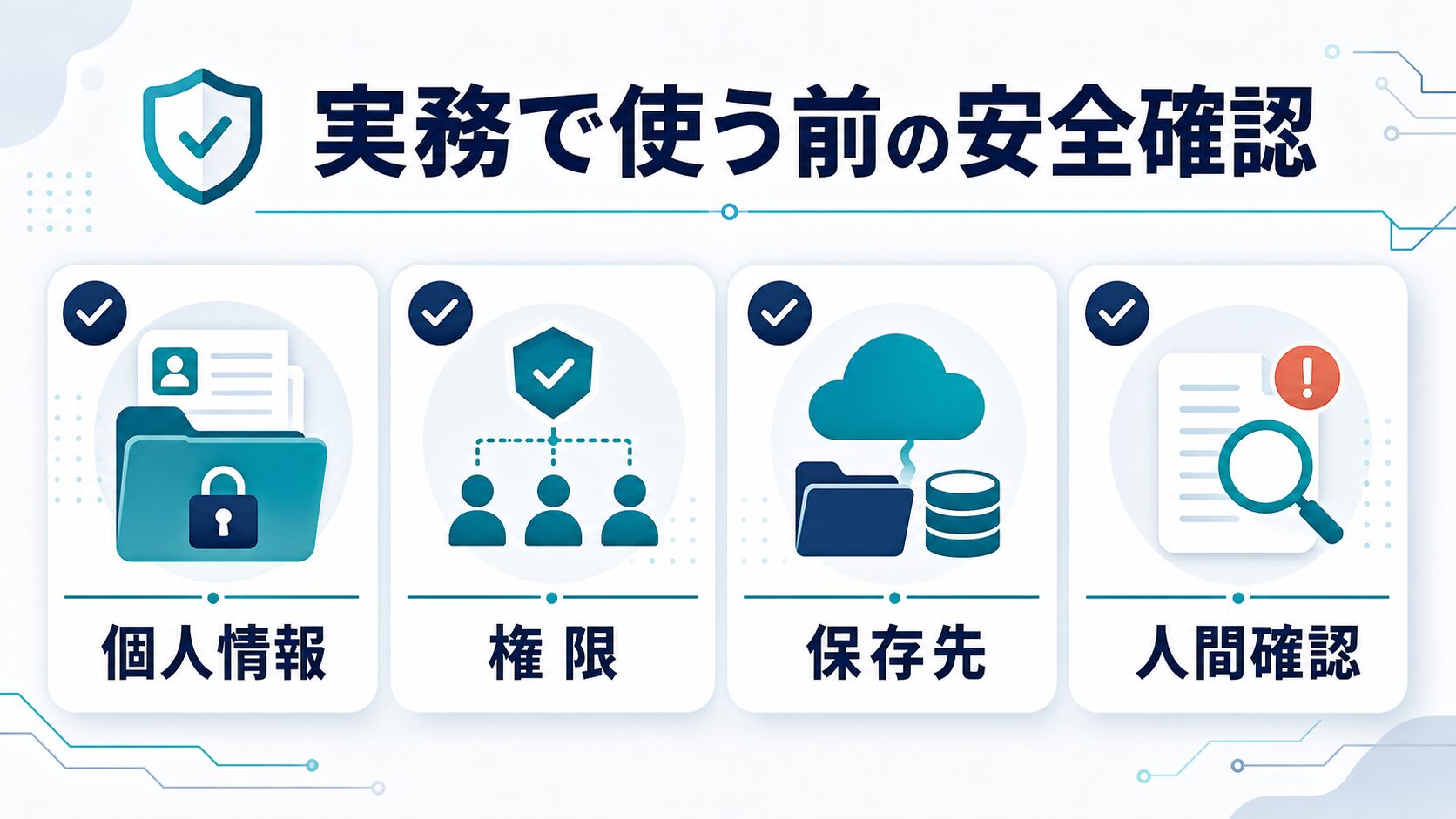
AI文書管理は、検索できる範囲が広がるほど便利になります。同時に、見えてはいけない資料まで見えるリスクも上がります。
安全確認で最初に見るのは個人情報です。氏名、住所、電話番号、メールアドレス、顧客情報、人事評価、契約条件、医療・教育・金融に関する情報は、AIに入力する前に社内ルールと公式情報を確認します。次に権限です。AI検索は、元のストレージ権限を尊重する設計か、接続アプリごとに何が見えるか、退職者や外部メンバーの権限が残っていないかを確認します。三つ目は保存先です。AIが生成した要約や回答をどこに残すかを決めないと、要約だけが一人歩きします。四つ目は人間確認です。AIの回答は便利ですが、最終的な根拠は原文、契約、公式資料、人間の判断です。
| 確認項目 | 見るべきこと | NG例 | 安全な始め方 |
|---|---|---|---|
| 個人情報 | 氏名、連絡先、顧客情報、人事情報、契約情報の有無。 | 匿名化せずに顧客資料をAI検索対象へ入れる。 | 公開済み資料、架空データ、匿名化資料で試す。 |
| 権限 | 元ファイルの共有範囲、接続アプリ、管理者設定。 | 全社共有フォルダに機密資料が混ざったままAI検索する。 | 小さなテストフォルダを作り、閲覧者を限定する。 |
| 保存先 | 原文、要約、決定事項、更新履歴をどこに残すか。 | AI要約だけをコピーして、原文リンクを残さない。 | 要約には原文リンク、確認日、担当者を添える。 |
| 人間確認 | 誰が事実、数字、引用、最新版、公開可否を確認するか。 | AIの回答をそのまま提案書や契約判断に使う。 | AI回答は下書き扱いにし、根拠資料へ戻る。 |
Google Workspace、Microsoft 365、Notion、Dropbox、Boxはいずれも公式にAI機能やデータ保護に関する説明を出しています。ただし、読者が使うプラン、地域、管理者設定、接続アプリ、契約条件によって実際の扱いは変わります。公式ページに「安全そうな説明がある」だけで終わらせず、自分の組織で入力してよい情報、AI機能を有効にする範囲、ログや権限の確認方法を見ます。小規模事業や個人でも、取引先資料や未公開企画を扱うなら同じです。
AI要約の扱いにも注意が必要です。文書管理AIは、長いPDFや議事録を短くしてくれます。しかし、要約は原文の代わりではありません。固有名詞、日付、金額、期限、責任者、条件、例外、否定表現は必ず原文で確認します。特に契約書、見積、規約、社外提出資料では、AIが抜き出した一文だけで判断しないほうが安全です。本文の読みやすさはAIに助けてもらい、最終判断は人間が根拠に戻る、という線を引きます。
8つの実務シナリオで候補を試す
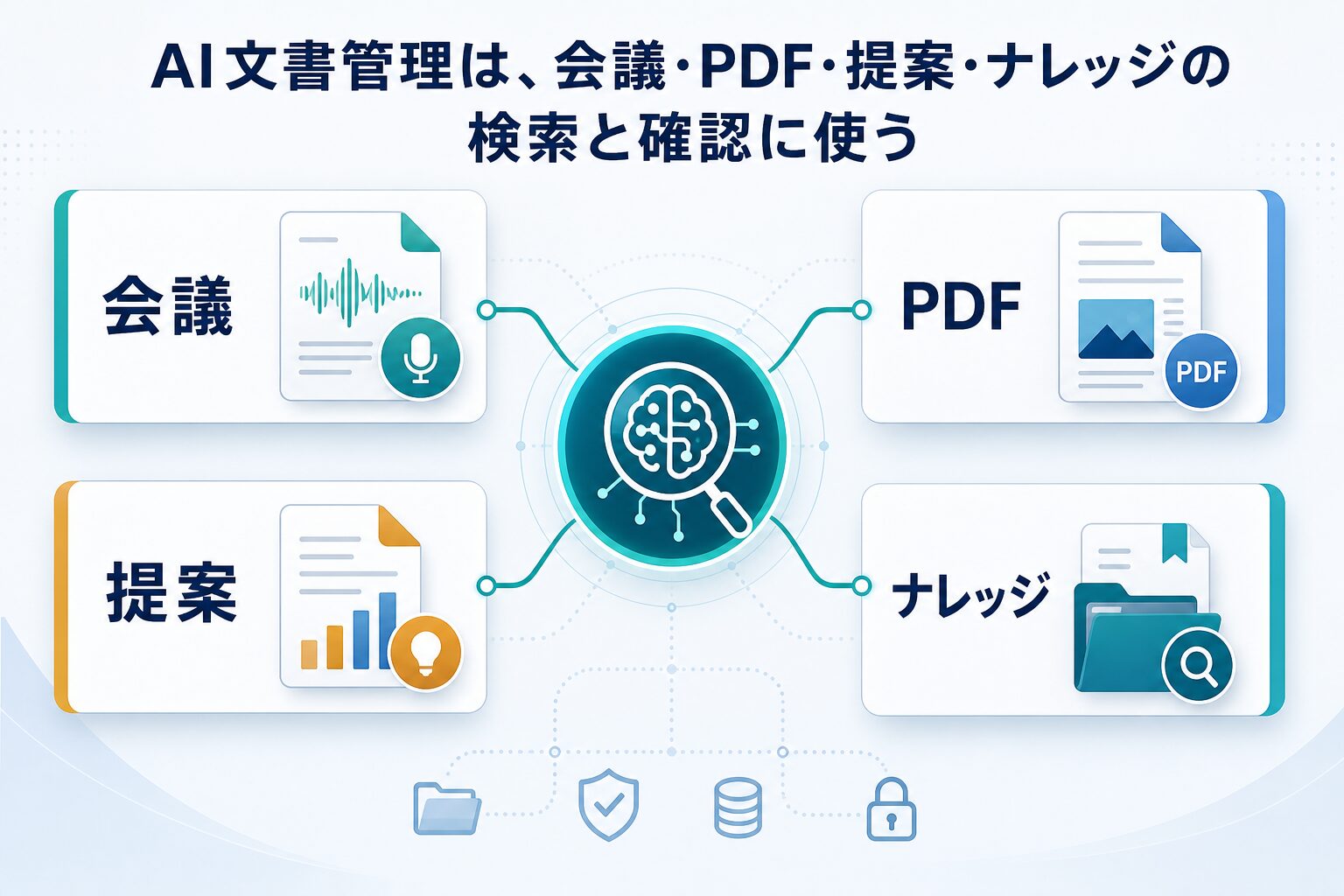
比較表だけでは、自分の仕事に合うか分かりません。低リスクな資料で、実際の場面に近い8つのタスクを試します。
| 使い道 | 最初に試すこと | 人間が確認すること | 合うツールの傾向 |
|---|---|---|---|
| 会議メモ検索 | 過去3回分の議事録から決定事項と未決事項を探す。 | 発言者、期限、担当者、決定済みか保留か。 | Notion、Microsoft 365、Google Workspaceなど既存ナレッジに近い環境。 |
| PDF要約 | 公開資料やマニュアルPDFを要約し、注意点を箇条書きにする。 | 引用元ページ、数字、除外条件、古い版ではないか。 | Drive、Box、Microsoft 365、PDF系AIツール。 |
| 提案書再利用 | 過去の提案資料から使い回せる構成や表現を探す。 | 顧客名の削除、契約条件、古い実績、機密情報。 | SharePoint、Box、Google Drive、Dropbox系。 |
| 社内FAQ | よくある質問を既存マニュアルから探し、回答候補を作る。 | 最新手順、担当部署、公開してよい範囲。 | Notion、Microsoft 365、Google Workspace。 |
| ブログ運用 | 記事台帳、公開URL、修正履歴、内部リンク候補を探す。 | 公開状態、WordPress ID、Search Console handoff、古いCTA。 | Notion、Drive、ローカル台帳、AI検索の組み合わせ。 |
| 研究メモ | 論文メモや調査ノートからテーマ別に引用候補を探す。 | 出典、引用範囲、著作権、未読資料を読んだように見せていないか。 | Notion、Drive、PDF管理ツール。 |
| 引き継ぎ資料 | 業務手順、注意点、担当者、例外処理をまとめて探す。 | 現行手順か、退職者権限が残っていないか、連絡先の扱い。 | Microsoft 365、Notion、Box、Google Workspace。 |
| 契約前チェック | 候補サービスの規約、料金、セキュリティ資料を横断して確認する。 | 最終契約条件、税/支払い、管理者権限、解約条件。 | Box、Microsoft 365、Google Workspace、公式ドキュメント整理。 |
この8つの中から、自分に近い2つだけ選べば十分です。全部を一度に試す必要はありません。たとえばブログ運営者なら、記事台帳、公開URL、内部リンク、画像管理、公開後メトリクスの検索を試します。会社員なら、議事録、提案書、社内FAQ、引き継ぎ資料を選びます。研究や学習なら、PDF要約、研究メモ、引用候補、出典確認を選びます。大切なのは、AIが出した答えの便利さだけでなく、原文に戻る導線、共有範囲、更新日、確認担当を一緒に見ることです。
候補を試すときは、同じ質問を複数ツールに投げて、答えの自然さだけで比較しないでください。検索対象の設定が違えば結果は変わります。Notionに入っている資料とDriveに入っている資料では、そもそも参照できる情報が違います。比較するなら、同じ10件の低リスク資料を同じ場所に入れ、同じ質問を使い、原文確認まで含めて時間を測ります。1回だけの印象ではなく、3日から1週間ほど使って、探す時間、確認時間、間違いの修正時間を記録すると判断しやすくなります。
導入は小さく試してから広げる
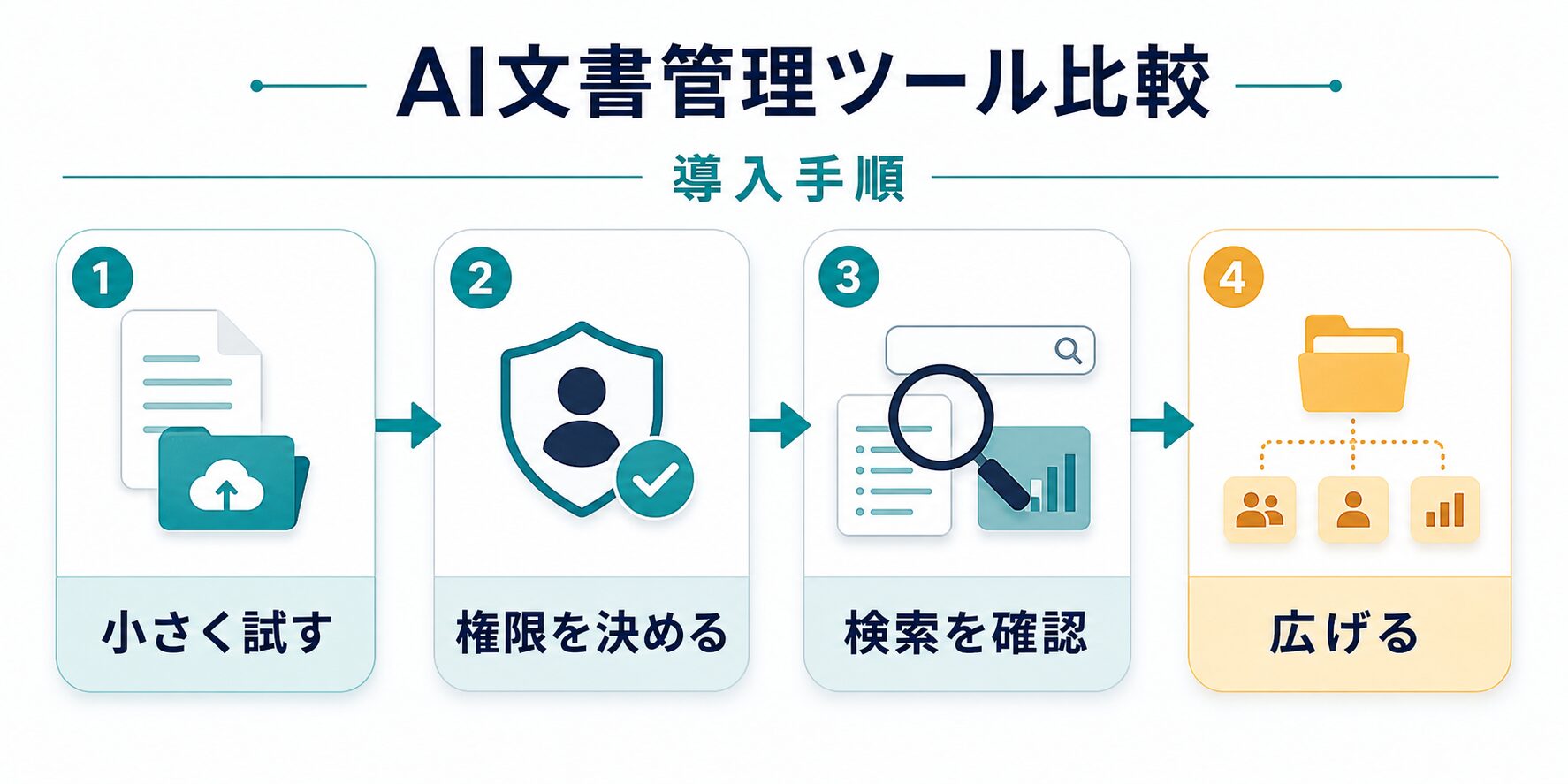
AI文書管理ツールは、最初から全社導入や全資料投入を目指さないほうが安全です。小さなテストで、保存先、権限、検索、要約、人間確認を固めます。
導入手順は4段階で考えます。1段階目は「小さく試す」です。低リスク資料10件を選び、ファイル名、フォルダ、更新日、原文リンクを整えます。2段階目は「権限を決める」です。誰が見てよいか、誰が編集してよいか、外部共有してよいか、AI検索対象にしてよいかを決めます。3段階目は「検索を確認する」です。探したい資料が見つかるか、古い資料が上に出ないか、AI要約の根拠へ戻れるかを確認します。4段階目は「広げる」です。使う人、対象フォルダ、資料種別、確認ルールを少しずつ増やします。
| 段階 | やること | 合格ライン | 止める条件 |
|---|---|---|---|
| 1. 小さく試す | 公開済み資料や匿名化資料10件で検索と要約を試す。 | 必要な資料に戻れ、要約の根拠を確認できる。 | 原文リンクが分からない、回答がそれらしく外れる。 |
| 2. 権限を決める | 閲覧者、編集者、管理者、外部共有、AI検索対象を分ける。 | 見えてよい資料だけが検索対象になる。 | 機密資料や個人情報の扱いが説明できない。 |
| 3. 検索を確認する | 同じ質問を数回投げ、最新版、重複、根拠表示を確認する。 | 探す時間が短くなり、確認漏れが減る。 | 古い版を引用する、根拠が不明、結果が多すぎる。 |
| 4. 広げる | 対象フォルダ、利用者、資料種別を段階的に増やす。 | 運用担当、更新ルール、問い合わせ先が決まっている。 | 便利だからと全資料を一気に入れたくなる。 |
ツール別に見るなら、Google WorkspaceやMicrosoft 365は既存の社内環境に近いほど導入しやすい一方、管理者設定や対象プランの確認が必要です。Notionはページ構造やWiki運用が整っているほど使いやすく、ページが散らかっているとAI検索の前に整理が必要です。Dropbox Dashは複数アプリ横断の探し物に向きますが、接続先と検索対象の確認が重要です。Box AIはBoxに文書が集まっている企業で検討しやすいですが、プラン、AI Units、権限、管理要件を公式情報で確認します。
最後に、AI文書管理は「読む作業をゼロにするツール」ではありません。探す、要約する、候補を出す、関連資料を見つけるところを短くするツールです。社内資料、顧客情報、契約、提案、研究メモの判断では、AIの回答を出発点にして、原文、公式情報、担当者確認へ戻ります。これを前提にすれば、無料で試す範囲も、有料で確認すべき条件も、チームに広げるタイミングも見えやすくなります。
逆に、新しい文書管理AIを入れないほうがよい場面もあります。資料が10件程度で、フォルダ名とファイル名を整えれば十分探せる場合。社内規程がまだなく、入力してよい情報を説明できない場合。すでにDrive、SharePoint、Notion、Dropbox、Boxが混在していて、どれが正本か誰も言えない場合。こうした状態でAI検索だけを足すと、便利になる前に検索対象が増え、古い資料や未承認資料まで候補に出るリスクがあります。まずは保存先を1つ決め、古い版を分け、共有権限を見直し、AIに聞く前の資料整理を済ませるほうが効果的です。小さく整えてからAIを足すほうが、導入後の説明もしやすくなります。試験結果を1枚のメモに残すと、次回の見直しにも使えます。記録も残します。
次に読む: 文書管理AIだけでなく、無料で試せる汎用AIツールや仕事向けAIツールも整理したい場合は、無料AIツール比較で用途別の入口を確認してください。
PDF中心で選びたい場合は OCR AIツール比較 や ChatGPTでPDF要約する方法、自動化まで広げたい場合は AI自動化ツール比較 も参考になります。
この記事の検証範囲: Google、Microsoft、Notion、Dropbox、Boxの機能・料金・セキュリティ情報は2026年7月9日に公式情報ベースで確認しました。各ツールを同条件で長期利用比較した記事ではありません。AI Study Logの一次情報として使っているのは、WordPress/Codex/記事台帳を使ったローカル運用経験です。