
GeminiとChatGPTは、どちらも仕事で使える生成AIです。ただし「どちらが上か」だけで選ぶと失敗しやすくなります。Googleドキュメント、Gmail、カレンダー、DriveなどGoogle側に仕事の素材が集まっているならGeminiを先に試す価値があります。一方で、文章の構成、言い換え、企画の壁打ち、ブログや提案書の下書きを幅広く進めたいならChatGPTから試す方が分かりやすい場面があります。
この記事では、GeminiとChatGPTを「Google連携」「文章作成」「調査」「料金・無料枠」「データ利用」の5つで比較します。最新モデル名や細かな上限は変わりやすいため、この記事では固定的な価格や回数を断定しません。料金、無料枠、機能、キャンペーン内容は変更される場合があります。契約前には必ず公式ページを確認してください。
なお、この記事はGeminiとChatGPTの全機能を同じ条件で実測したベンチマークではありません。公式情報を確認したうえで、AI Study LogがWordPress記事制作や公開前チェックで使っている「同じ素材で比べる」「公式情報を日付付きで確認する」「人間が最後に判断する」という運用経験を、読者向けの選び方に変換した比較記事です。
| 読者タイプ | 先に試す候補 | 理由 |
|---|---|---|
| Google上の素材を起点に仕事を進めたい人 | Gemini | Google Workspace、Gmail、Docs、Sheets、Driveなど、既存の作業場所に近い流れで検討しやすいです。 |
| 文章、企画、ブログ、要約の壁打ちをしたい人 | ChatGPT | 構成案、言い換え、複数案の比較、下書き改善など、汎用的な文章相談の入口にしやすいです。 |
| まだ用途が軽い人 | 無料枠から比較 | 短いメール、見出し案、匿名化したメモ整理なら、まず無料枠で作業に合うかを見ます。 |
結論:Google連携ならGemini、文章の磨き込みならChatGPT
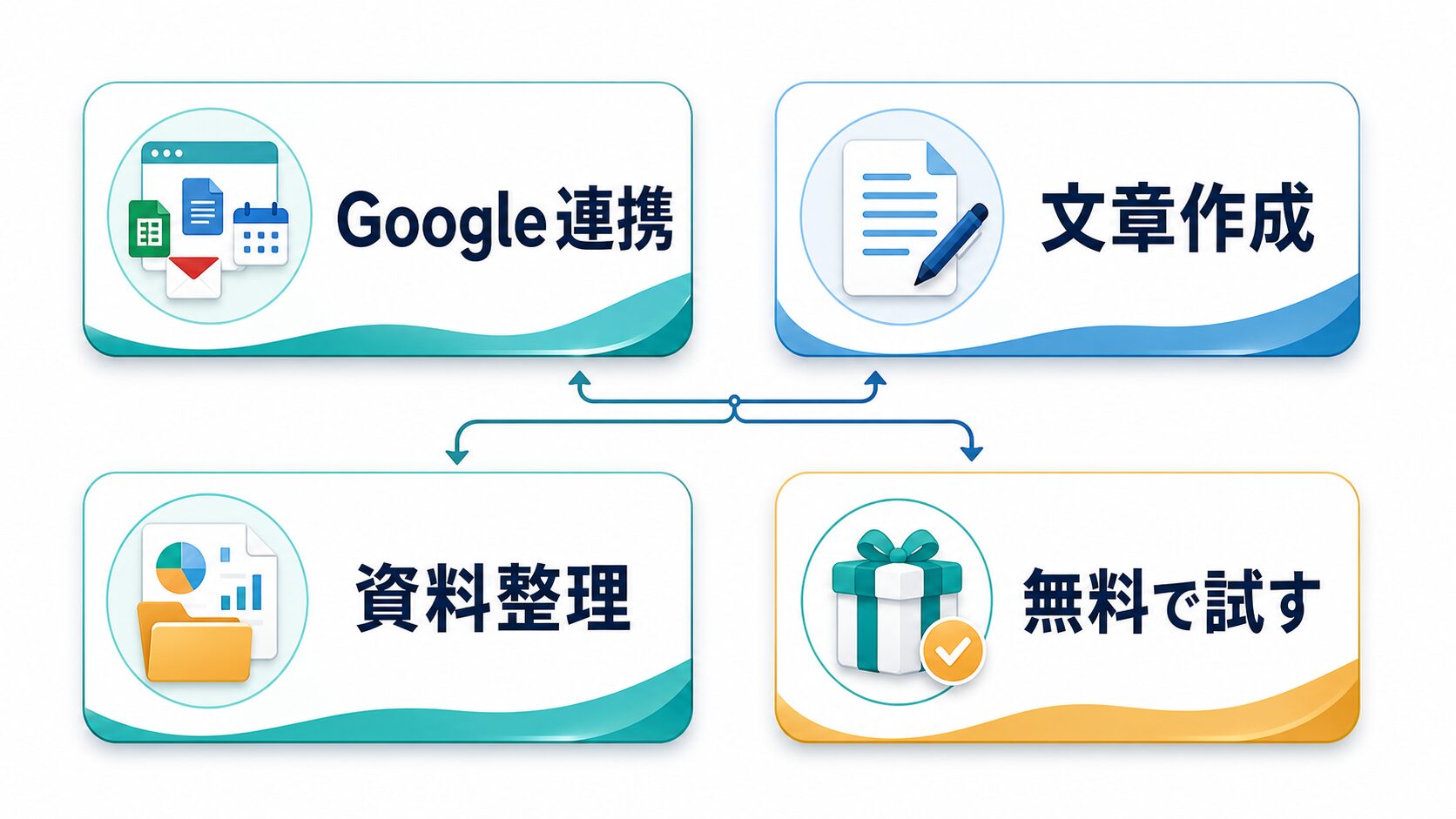
最初の結論はシンプルです。普段の仕事がGoogleアカウントやGoogle Workspaceに寄っているなら、Geminiを先に試す理由があります。たとえば、メール、予定、ドキュメント、スプレッドシート、Drive上の資料を見ながら作業する人は、Google側の流れにAIを置けるかが大きな判断軸になります。
一方で、ChatGPTは「何をどう聞くか」を整理しやすく、文章のたたき台、構成案、言い換え、FAQ作成、比較表の下書き、ブログ記事の骨子など、汎用的な相談相手として使いやすい場面があります。Google上の素材に強く依存しない仕事なら、ChatGPTだけで十分なこともあります。
ただし、どちらか一方だけが正解という話ではありません。重要なのは、あなたの仕事の入口がどこにあるかです。資料がGoogle Driveにあり、会議やメールもGoogle中心ならGeminiを試す価値が高いです。逆に、素材はPDF、メモ、Web記事、WordPress下書き、ローカル文書などに散らばっていて、まず文章や考えを整理したいならChatGPTからで問題ありません。
| 判断軸 | Geminiを先に見る場面 | ChatGPTを先に見る場面 |
|---|---|---|
| 作業環境 | Google Workspace、Gmail、Docs、Sheets、Driveが仕事の中心。 | 複数の素材をAIに相談しながら文章や判断軸を作りたい。 |
| 出力タイプ | 既存資料やGoogle上の情報を使って整理したい。 | 構成、言い換え、論点整理、下書きの改善を重ねたい。 |
| 導入のしやすさ | GoogleアカウントやWorkspace管理と一緒に検討したい。 | まず個人作業でAI相談の型を作りたい。 |
| 注意点 | Workspaceや個人プランの違い、管理者設定、データ利用を確認する。 | 入力データ、学習利用設定、チーム利用時の契約を確認する。 |
AI Study Logのブログ運用でも、ツール選びは「便利そう」だけでは決めません。記事台帳、画像、WordPress本文、SEOメタ、公開URL、readbackを同じ流れで確認し、最後に人間が公開状態を見ます。GeminiとChatGPTの比較でも同じです。大きな契約や全社導入の前に、まず安全な1タスクで試し、同じ素材で出力を比べる方が判断ミスを減らせます。
Google上の素材をそのまま仕事に使いたいならGemini、文章や考えを磨き込みたいならChatGPTを先に試す。どちらも、料金やデータ利用は公式ページで確認してから本格利用する。
比較前に見る5つの判断軸
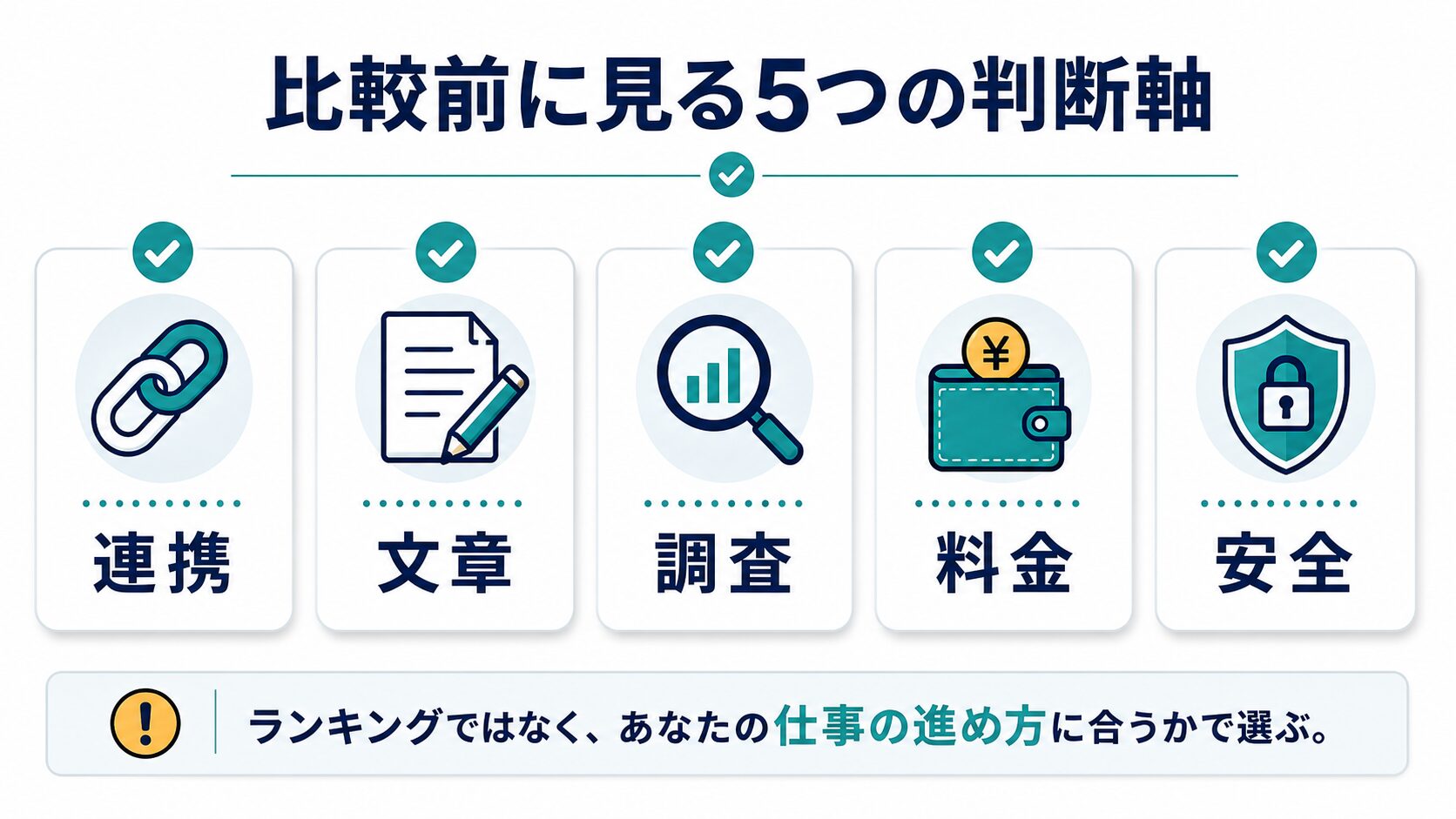
GeminiとChatGPTを比べるときは、モデル名や話題性だけを見るより、次の5つを先に決める方が実務に近くなります。ここを曖昧にしたまま使い始めると、しばらく触ったあとに「便利だけれど、結局どの仕事に使うのか分からない」という状態になりがちです。
Gmail、Docs、Sheets、Drive、CalendarなどGoogleの仕事環境にどれだけ依存しているかを見ます。Google上の素材が多いならGeminiを試す理由が強くなります。
メール、提案文、記事、FAQ、社内メモを何度も直す仕事なら、出力を調整しやすいAIが合います。ChatGPTは汎用的な文章の壁打ちに使いやすい入口です。
検索、公式ページ確認、資料の読み比べが多いなら、出典確認と人間の検証を前提にします。AIの答えだけで決めず、公式ページを最後に開く流れが必要です。
無料枠で足りるのか、有料プランが必要なのかを分けます。価格、上限、対象機能は変わるため、この記事では固定価格を断定しません。
個人情報、顧客情報、社内資料、未公開情報を入力する可能性があるなら、公式のデータ利用説明、社内規程、匿名化手順を先に確認します。
この5つのうち、最初に見るべきなのは「連携」です。すでにGoogle Workspaceを使っていて、メール、予定、資料、表計算がGoogleに集まっているなら、Geminiの価値は単体の会話性能だけでは測れません。AIがどれだけ既存の作業場所に近いかが重要になります。
次に見るのは「文章」です。AIに毎日頼みたいことが、メールの言い換え、提案書の構成、ブログ記事の下書き、見出し案、FAQ、説明文の改善なら、ChatGPTを先に試すと判断しやすいです。文章作成では、最初の出力が完璧かよりも、追加指示で直しやすいか、意図を説明しやすいか、候補を複数出しやすいかが効きます。
調査用途では、どちらを使う場合でも「AIの答えをそのまま採用しない」ことが大切です。AIは要点整理や比較表の下書きには便利ですが、料金、規約、プラン、提供地域、セキュリティ、キャンペーンは変わります。記事制作でも同じで、AI Study Logでは公式ページの確認日を`source`として残し、公開前にメタ情報やリンク先を読み返します。
料金と安全は、便利さより後回しにされやすい部分です。しかし仕事利用では、ここを飛ばすほどリスクが大きくなります。個人で短い文章を作るだけなら無料枠からでよいことが多いですが、チームで顧客情報や社内資料を扱うなら、個人向けプランとビジネス/Workspace系プランを分けて確認してください。
ChatGPTのプランやデータコントロールはOpenAI公式ページ、Geminiの個人向けプランやGoogle Workspace連携はGoogle公式ページで確認します。2026-06-14時点でGoogle側の主要ページはHTTP 200で確認できました。OpenAI公式ページはこの実行環境の直接curlではCloudflare challengeになったため、記事内では細かな価格や上限を断定せず、公式確認を促す表現にしています。
仕事別の使い分け8例
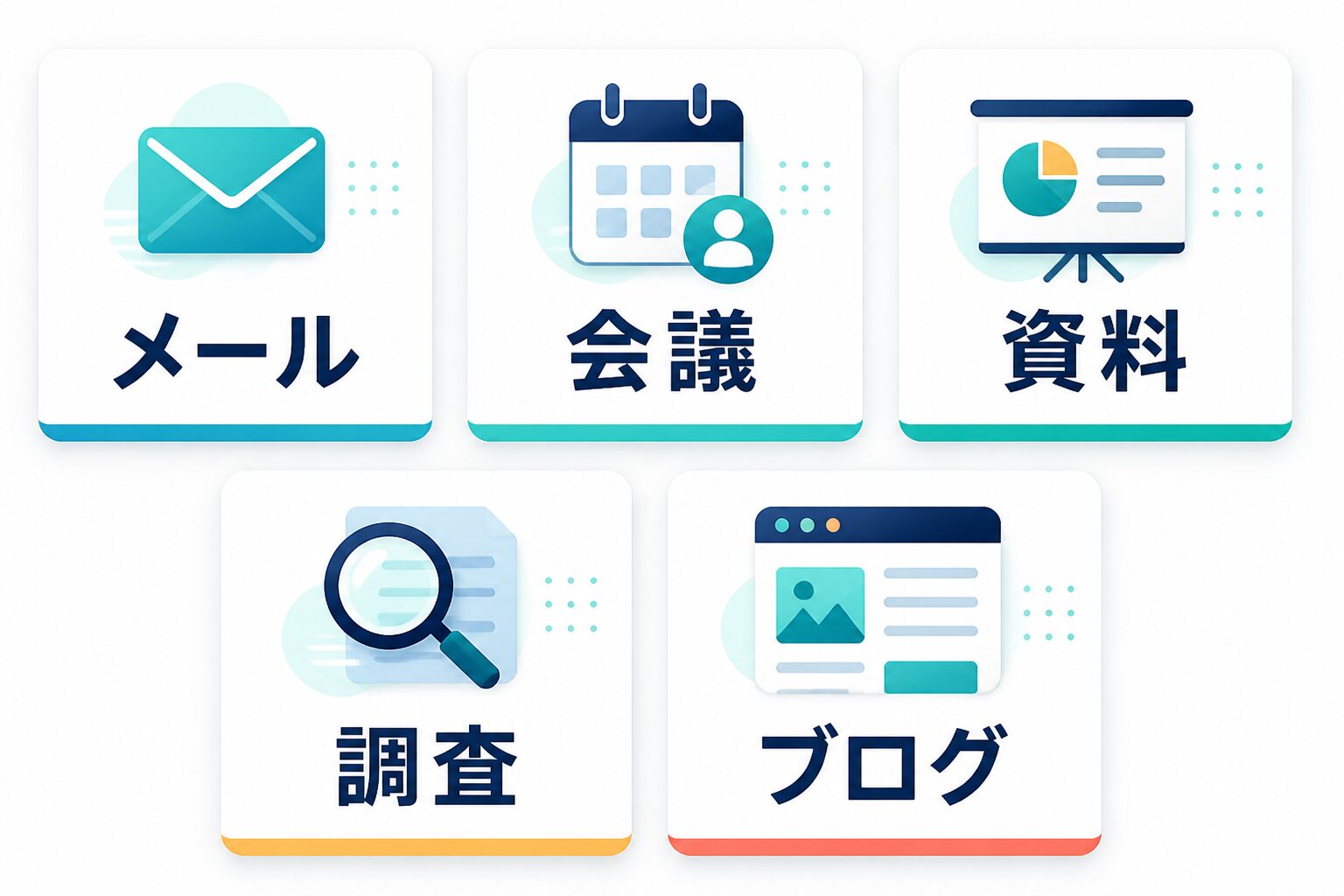
ここからは、実際の仕事でどちらを先に試すかを具体化します。以下の表では、最初に試すことと、人間が確認することを分けています。AIに任せる範囲と、人間が見る範囲を分けるだけで、AIの出力を仕事に入れやすくなります。
| 仕事シーン | 最初に試すこと | 人間が確認すること |
|---|---|---|
| 1. メール返信 | 要点、相手との関係、返信の目的だけを匿名化して入れ、返信案を作る。Google上のメール文脈を重視するならGemini、表現の丁寧さや複数案を重視するならChatGPTを試します。 | 宛名、日付、約束、断定表現、社外秘情報の混入。 |
| 2. 会議メモ | 匿名化した箇条書きを入れ、決定事項、TODO、未決事項に分ける。Google DocsやCalendarと近い運用ならGeminiが自然です。 | 決定していないことを決定事項にしていないか、担当者名や期限が正しいか。 |
| 3. 資料のたたき台 | 目的、聞き手、ページ数、伝えたい結論を入れ、構成案を作る。資料素材がGoogle DriveやDocsにあるならGemini、ゼロから構成を壁打ちするならChatGPTを試します。 | 数値、根拠、社内方針、言い過ぎた効果表現。 |
| 4. 調査の入口 | 調べたいテーマ、比較したい軸、使ってよい公式サイトを指定し、論点リストを作る。どちらを使っても最後は公式ページを開きます。 | URL、日付、料金、提供地域、古い情報の混入。 |
| 5. ブログ記事の構成 | 読者の悩み、検索意図、入れるべき体験、避ける表現を渡し、見出し案を作る。ChatGPTは構成の壁打ちに使いやすく、GeminiはGoogle上の素材参照に寄せやすいです。 | 競合の焼き直し、根拠のない断定、内部リンクの自然さ。 |
| 6. PDFや長文資料の要約 | 資料の目的と知りたい項目を指定して要約する。ファイル機能や上限はプランで変わるため、実際に使う資料量で確認します。 | 重要な但し書き、例外条件、引用すべき原文、要約漏れ。 |
| 7. 表計算・リスト整理 | 列名、分類ルール、出したい結果を説明し、整形案や関数の考え方を出す。Google Sheets中心ならGemini、汎用的な関数相談ならChatGPTも候補です。 | 関数の参照範囲、削除してはいけない列、集計条件。 |
| 8. 公開前チェック | チェックリスト、メタ説明文、リンク先、画像alt、CTA文言をAIに確認させる。AI Study LogではAIのチェック後に公開URLで再読込します。 | 事実、リンク、画像、メタ、個人情報、公開状態。 |
8つの例に共通するのは、AIに丸投げしないことです。GeminiでもChatGPTでも、最初に渡す素材を整えるほど結果は安定します。たとえば「メールを書いて」ではなく、「取引先に日程変更をお願いする。謝罪は軽く、候補日は3つ。相手の社名と担当者名はあとで人間が入れる」と伝える方が、仕事に使いやすい下書きになります。
また、同じ仕事でも「素材がどこにあるか」で選び方は変わります。Google Docsに会議メモがあり、Sheetsにタスク表があり、Gmailでやり取りしているならGeminiを試す理由があります。逆に、素材がメモアプリ、WordPress、PDF、ローカルファイル、Web記事に散っていて、まず考えを整理したいならChatGPTでも始めやすいです。
ブログ運用の例で考えると、ChatGPTは見出し案、導入文、FAQ、比較表の下書きに向いています。GeminiはGoogle上の資料やメモと連動させる作業に寄せやすいです。どちらを使う場合も、最終的な記事では公式情報、独自の経験、読者が次にやることを人間が確認します。AIの文章が自然でも、根拠が弱ければ公開してはいけません。
料金・無料枠・データ利用の確認ポイント
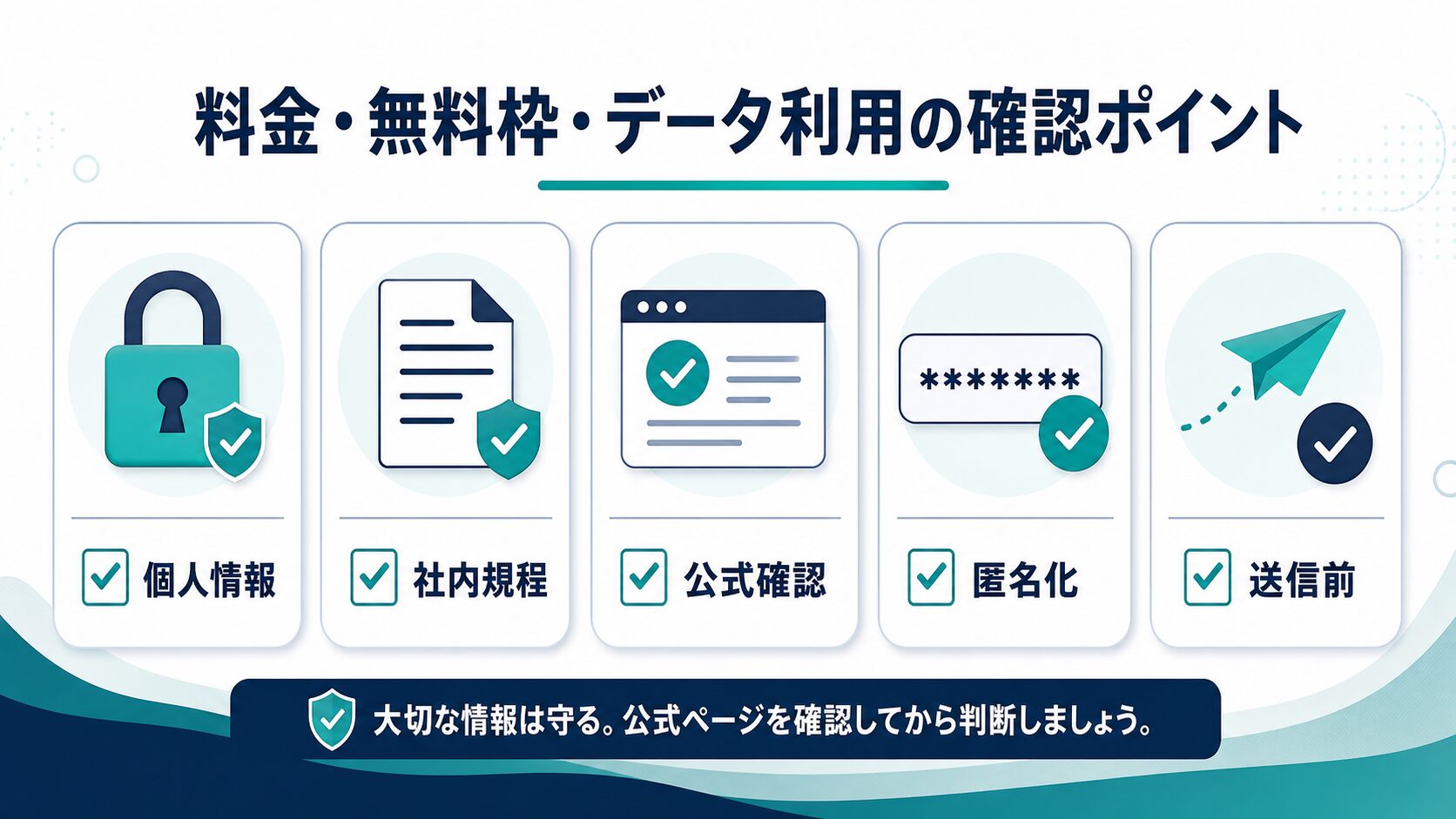
料金や無料枠は、GeminiとChatGPTの比較で最も古くなりやすい情報です。プラン名、利用できるモデル、ファイル機能、画像機能、検索や連携、チーム管理、無料枠の上限は変更されることがあります。そのため、この記事では「月額いくらだからこちら」とは決めません。判断の順番は、無料で試す、必要な機能を確認する、公式ページでプランを確認する、会社や学校のルールを確認する、の順です。
個人利用では、短いメールや文章の言い換え、アイデア出し、匿名化したメモの整理なら無料枠からで十分な場合があります。有料化を考えるのは、毎日使う、長い資料を扱う、ファイルや画像を頻繁に使う、作業時間の短縮効果が明確、チームで使う、管理者設定が必要、という条件が出てからで構いません。
仕事利用では、料金より先にデータ利用を確認してください。個人情報、顧客情報、社内資料、未公開の企画、契約書、採用情報、財務情報、研究データなどをそのまま入力してよいとは限りません。AIツールの公式ポリシーだけでなく、勤務先、学校、取引先、所属組織のルールも確認する必要があります。
| 確認項目 | 見る場所 | 人間が判断すること |
|---|---|---|
| 料金と無料枠 | OpenAI公式のChatGPTプランページ、Google Gemini / Google AI / Workspace公式ページ。 | 自分の使いたい機能が無料枠で足りるか。有料化して回収できる作業時間があるか。 |
| データ利用 | OpenAIのデータコントロール、Google Gemini Apps Privacy Hub、Workspaceの管理者向け説明。 | 入力データが学習やレビューの対象になる可能性、設定変更の可否、ビジネス契約の扱い。 |
| 社内規程 | 会社、学校、クライアントのAI利用ルール。 | 業務データを外部AIに入れてよいか。匿名化してもよいか。承認が必要か。 |
| 共有範囲 | チーム設定、管理者設定、共有ドライブ、チャット履歴、アカウント設定。 | 誰が履歴や出力にアクセスできるか。退職者や外部メンバーの権限管理ができるか。 |
個人で使う場合でも、入力前の匿名化は習慣にした方が安全です。人名、会社名、メールアドレス、電話番号、住所、契約金額、顧客名、案件名を外しても、AIに頼める作業は多くあります。たとえば「A社のBさんに返信」ではなく、「取引先担当者に納期変更を相談」と置き換えます。これだけでも、AIを使う心理的なハードルが下がります。
企業やチームで使う場合は、個人向けプランで済ませない方がよい場面があります。管理者設定、権限管理、データ保持、ログ、SSO、契約条件が必要なら、個人の便利さではなく組織の管理要件で比較してください。GeminiもChatGPTも、個人利用とビジネス利用で確認すべき場所が変わります。
1つ目は、無料枠で同じ作業を3回以上試したか。2つ目は、公式ページで今の料金と対象機能を確認したか。3つ目は、入力してよい情報の範囲を決めたか。4つ目は、有料化で短縮できる作業時間があるか。この4つが曖昧なら、まだ有料化を急がなくて大丈夫です。
失敗しない選び方と次の一手
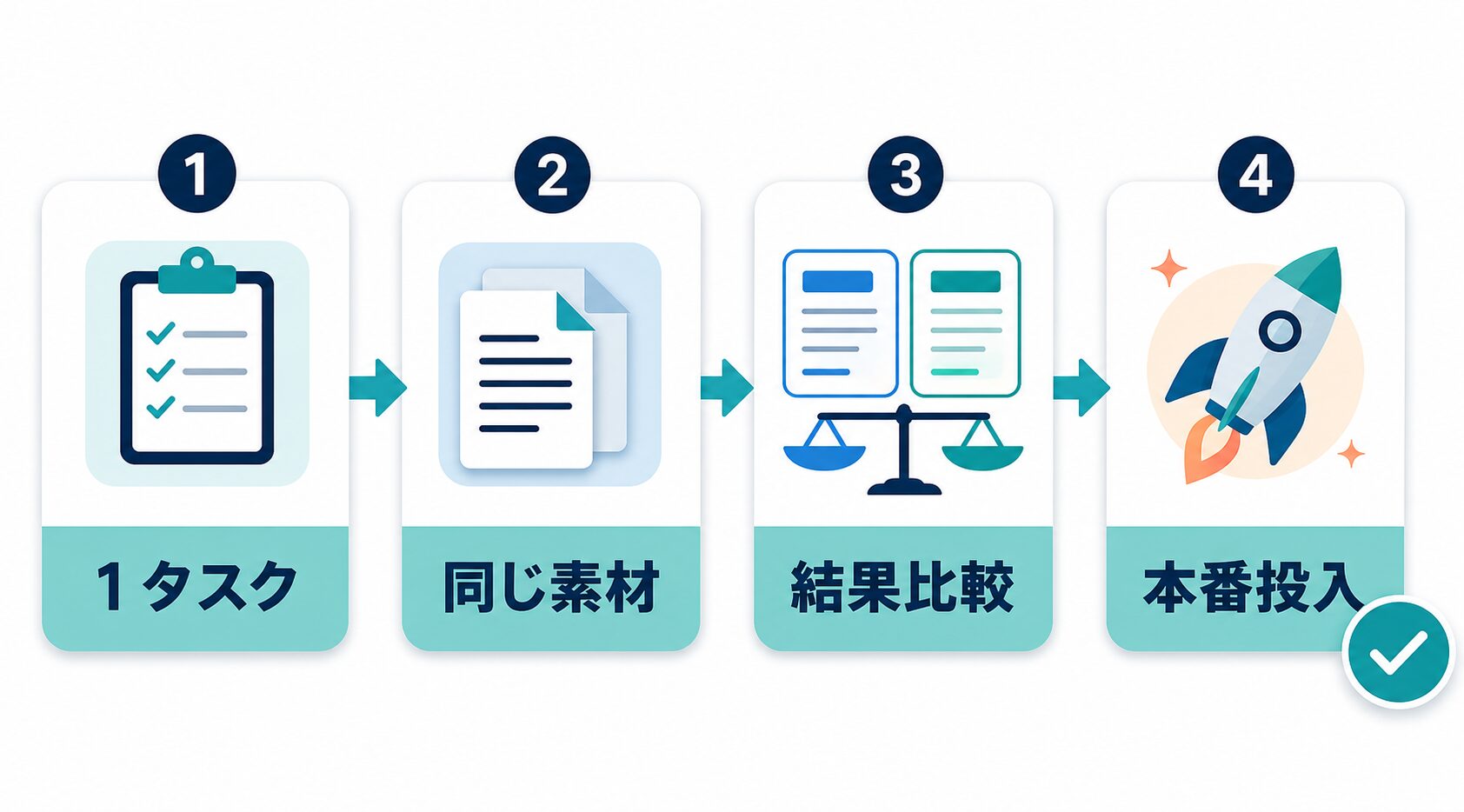
GeminiとChatGPTで迷ったら、最初から全部の機能を比較しないでください。おすすめは、同じ安全な素材で1タスクだけ比べる方法です。たとえば、個人情報を抜いた会議メモ、公開済みの製品説明、架空のメール要件、ブログ記事の見出し案などを用意します。それをGeminiとChatGPTの両方に入れ、同じゴールで出力させます。
比較するポイントは、出力の正しさだけではありません。追加指示を出しやすいか、修正が速いか、不要な断定が少ないか、表や箇条書きに整えやすいか、公式確認が必要な部分を分けてくれるか、自分の作業場所に戻しやすいかを見ます。この視点で見ると、単純な「賢さランキング」より実務に合う判断ができます。
- 1タスクを選ぶ。メール返信、会議メモ整理、資料構成、ブログ見出しなど、毎週発生する作業を1つだけ選びます。
- 同じ素材を使う。個人情報や社外秘を抜いたうえで、GeminiとChatGPTに同じ依頼文を渡します。
- 結果を比べる。内容、修正しやすさ、確認にかかる時間、作業場所への戻しやすさを見ます。
- 本番投入を小さく始める。勝った方をいきなり全業務に使わず、同じ種類の作業にだけ入れます。
人名、会社名、金額、未公開情報を外し、AIに渡してよい素材だけにします。迷う情報は入れません。
正しさ、説明の自然さ、追加修正のしやすさ、公式確認が必要な箇所の分け方を見ます。
1回の印象では決めず、同じ種類の作業を数回試し、確認時間が本当に減るかを見ます。
| 比較後の状態 | 次にやること | 急がない方がよいこと |
|---|---|---|
| Geminiの方が資料やメールの流れに戻しやすい | Google上で完結する会議メモ、予定確認、資料整理から小さく使います。Workspaceの管理や共有範囲が関係する場合は、管理者や社内ルールも確認します。 | 社内資料をいきなり大量投入すること。連携が便利でも、入力してよい情報の範囲は別問題です。 |
| ChatGPTの方が文章を直しやすい | メール、提案文、ブログ見出し、FAQ、説明文の改善など、文章の型がある作業に絞って使います。毎回同じ指示を使えるならテンプレート化します。 | 出力をそのまま公開すること。自然な文章でも、根拠、日付、料金、固有名詞、リンクは人間が確認します。 |
| どちらも大差がない | 今の作業では無料枠や既に慣れている方で十分です。別のタスク、別の素材、別の確認条件で再比較してから有料化を考えます。 | 「比較したから契約する」と決めること。差が小さいなら、費用より運用の続けやすさを優先します。 |
この方法なら、最新モデル名や細かな機能差に振り回されにくくなります。AIは変化が速いので、半年後には同じ結論でなくなる可能性があります。それでも、同じ素材で比べる手順を持っていれば、ツールが変わっても判断をやり直せます。
AI Study Logの運用でも、記事を公開するときは「下書きができた」だけでは完了にしません。画像が本当に表示されているか、メタディスクリプションが公開ページに反映されているか、内部リンクが自然か、CTAの文字が読めるか、公開URLが200で返るかを読み返します。GeminiとChatGPTを仕事に入れるときも同じで、AIが出したものを使う前に人間の確認工程を作ることが大切です。
GeminiとChatGPTだけでなく、Claudeも含めて仕事向けAIを比較したい場合は、3ツール比較の記事で全体像を確認してください。
よくある質問
| 質問 | 回答 |
|---|---|
| GeminiとChatGPTは片方だけで十分ですか? | 軽いメール、短い文章、アイデア出しが中心なら片方だけで十分なことがあります。Google Workspace中心ならGemini、汎用的な文章作成や壁打ち中心ならChatGPTから始めると判断しやすいです。 |
| 仕事で使うなら有料プランが必要ですか? | 最初から有料化する必要はありません。まず無料枠で、実際に毎週発生する作業を試します。長い資料、ファイル利用、高頻度利用、Google Workspace連携、チーム管理、管理者設定が必要になったときに、公式ページで有料プランを確認してください。 |
| Google連携があるならGemini一択ですか? | 一択ではありません。Google上の素材を直接扱う作業ではGeminiを試す価値がありますが、文章の構成、言い換え、企画の壁打ちではChatGPTが合う場合もあります。Google連携の便利さと、出力を直しやすいかを別々に見てください。 |
| 社内資料や顧客情報を入れても大丈夫ですか? | この記事では大丈夫とは断定しません。公式のデータ利用説明、契約プラン、管理者設定、社内規程、取引先との契約を確認してください。迷う情報は入力せず、匿名化した素材や公開情報で試す方が安全です。 |
| ブログ運用ならどちらを使うべきですか? | 記事構成、見出し、FAQ、CTA文言の壁打ちならChatGPTから試しやすいです。Google DocsやSheetsに記事台帳や素材を置いている場合はGeminiも候補になります。どちらを使っても、公式情報、画像、内部リンク、メタ説明文、公開ページの読み返しは人間が確認してください。 |
GeminiとChatGPTの比較は、万能な勝者を探すより「自分の仕事で最初に試す順番」を決める方が役に立ちます。Google上の素材を使うならGemini、文章や考えの磨き込みならChatGPTを先に試す。料金、無料枠、データ利用は公式ページで確認し、同じ安全な素材で1タスクだけ比べてから本番投入しましょう。判断ログも残すと後で見直せます。