
ChatGPTでタスク管理をするなら、最初から「全部をChatGPTに覚えさせる」より、やることを分解し、今日やること、今週中に進めること、人間が確認することへ分ける使い方が安全です。ChatGPTはタスクの保管場所というより、曖昧な仕事を扱いやすい粒度へ変える相談役として使うと失敗しにくくなります。
この記事では、仕事や副業のタスクをChatGPTで整理する手順、週次計画に落とすプロンプト、Notionやカレンダー、自動化ツールへつなぐ前の確認点をまとめます。料金、機能、対応プランは変わるため、ChatGPT Tasksや外部連携の最新仕様は公式情報も確認してください。
| 使い方 | 向いている場面 | 避けたい使い方 |
|---|---|---|
| ChatGPTで分解する | やることが大きすぎて、最初の一手が分からない時。 | AIの出した順番を、締切や責任範囲と照合せず採用する。 |
| 台帳へ移す | 状態、期限、担当、関連URLを後から見返したい時。 | 会話履歴だけに残し、どれが最新版か分からなくなる。 |
| 通知や自動化へ進む | 毎週同じ転記や確認が発生し、手動運用の型が固まった時。 | 入力ルールがないまま、機密情報を複数ツールへ流す。 |
タスク管理で本当に難しいのは、アプリを選ぶことではありません。大きすぎる仕事を、今日動ける大きさへ切ることです。たとえば「資料を作る」はまだタスクとして大きすぎます。「目的を1文で書く」「見出しを6個出す」「不足データを確認する」「上司にレビュー依頼を送る」まで分けると、初めて予定に入れられます。
AI Study Logの運用でも、記事候補、公開状態、WordPress ID、公開URL、次の確認日を台帳で追っています。ChatGPTはアイデア出しや分解には強い一方で、公開済みか、未確認か、どのURLを見ればよいかを継続的に管理するには、別の台帳が必要です。個人のタスク管理でも同じで、ChatGPTで整理し、最後は見返せる場所に移す流れが現実的です。
ChatGPTでタスク管理をする前に決めること
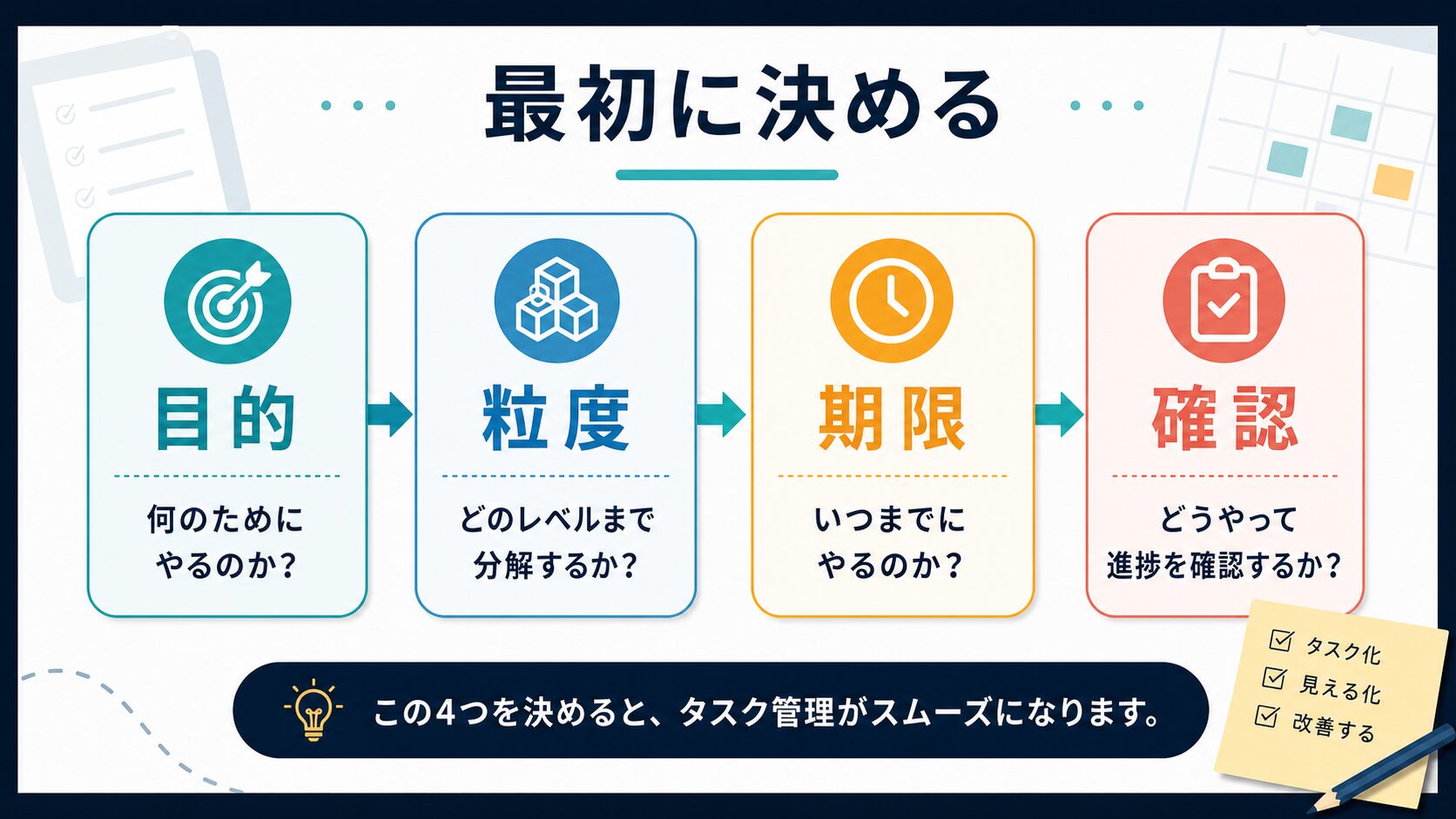
ChatGPTに「タスクを整理して」とだけ頼むと、それらしいリストは返ってきます。ただし、そのリストが今日動ける形になっているとは限りません。先に決めるべきなのは、タスク管理で何を改善したいかです。忘れを減らしたいのか、優先順位を決めたいのか、週次計画を作りたいのか、チーム共有用に整えたいのかで、ChatGPTへの頼み方は変わります。
| 先に決めること | ChatGPTに伝える内容 | 人間が確認すること |
|---|---|---|
| 目的 | 「今週の優先順位を決めたい」「締切漏れを減らしたい」など。 | 本当に困っている点が、通知なのか、分解なのか、判断なのか。 |
| 粒度 | 1タスクを30分から2時間で進められる大きさにしたい、と指定する。 | 自分の仕事環境でその粒度が現実的か。 |
| 期限 | 締切、仮締切、レビュー日、待ち時間を分けて入れる。 | 外部の締切や会議予定と矛盾していないか。 |
| 確認 | 成果物、確認者、完了条件を質問してもらう。 | 誰が承認するか、どこまでやれば完了か。 |
入力情報には注意が必要です。会社の未公開資料、顧客名、個人情報、契約金額、社外秘の案件名などは、そのまま貼り付けないでください。OpenAIはデータ管理に関する設定や説明を提供していますが、勤務先や学校のルールがある場合はそちらが優先です。タスク名は「A社」ではなく「既存顧客A」、金額は「約X万円」、資料名は「提案書ドラフト」のように置き換えると、仕事の構造は残しつつ不要な情報を減らせます。
また、ChatGPT Tasksのように、後で実行するタスクや通知を作れる機能もあります。公式ヘルプでは、対応環境や管理画面、アクティブタスク数などの制限が説明されています。ただし、Tasksは万能のプロジェクト管理機能ではありません。リマインドや定期確認には便利でも、責任者、添付資料、承認履歴、チーム共有まで含む業務台帳は、別の管理場所を用意したほうが安全です。
おすすめの最初の入力は、機能名から入ることではなく、困っている状態から入ることです。「Tasks機能の使い方」より先に、「今週のタスクが多く、どれから着手するか決めたい」と書いたほうが、実務に合う回答になりやすくなります。
やることを分解して優先順位をつける手順
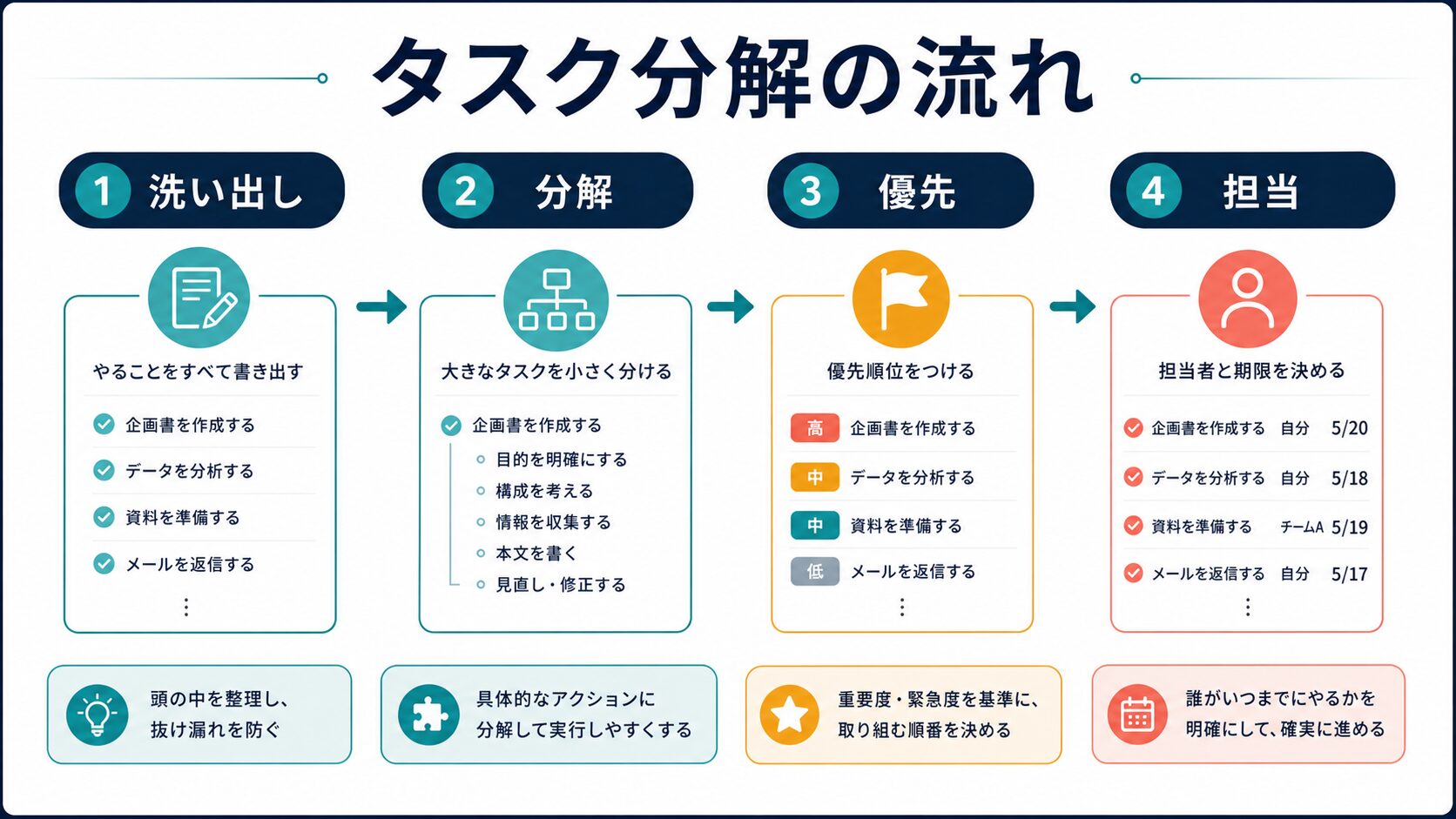
タスク分解では、まず大きい仕事を全部出し、次に「成果物」「次の一手」「確認待ち」に分けます。ChatGPTに最初から完璧な優先順位を出してもらうより、質問をさせる形にすると漏れが見つかりやすくなります。特に仕事では、重要度だけでなく、締切、依存関係、相手の確認時間、資料の有無が優先順位に影響します。
基本プロンプト
以下のやることを、今日動けるタスクに分解してください。各タスクについて、目的、成果物、所要時間、締切、先に確認すべきこと、人間が最終判断することを表にしてください。情報が足りない場合は、優先順位を決める前に質問してください。機密情報は匿名化しています。
やること: 1. 提案資料を作る 2. 会議メモを整理する 3. ブログ記事の構成を作る 4. 請求書の確認をする 5. 来週の学習計画を決める
このプロンプトのポイントは、「優先順位を決めて」ではなく、「足りない情報があれば先に質問して」と入れることです。AIは一見もっともらしい順番を出せますが、締切や相手の都合を知らなければ、実際の優先順位は決められません。人間が持っている予定や責任範囲を後から加えて、最終判断をします。
| 使い道 | 最初に試すこと | 人間が確認すること |
|---|---|---|
| メール返信 | 返信対象を「確認」「依頼」「謝罪」「保留」に分ける。 | 相手の立場、約束済みの期限、送ってよい情報。 |
| 会議メモ | 決定事項、未決事項、担当、期限に分ける。 | 発言者の意図、正式決定か単なる案か。 |
| PDF資料確認 | 読む目的、確認ページ、抜き出す項目を決める。 | 数値、契約条件、引用してよい範囲。 |
| 調査タスク | 公式情報、比較情報、未確認情報に分ける。 | 出典の新しさ、一次情報かどうか。 |
| 資料作成 | 目的、読者、見出し、必要データ、レビュー依頼に分ける。 | 社内ルール、数値、提出形式。 |
| ブログ運用 | キーワード、構成、本文、画像、公開前チェックに分ける。 | 独自性、出典、公開URL、メタ情報。 |
| 学習計画 | 教材、到達目標、復習日、アウトプットを分ける。 | 実際に使える時間、目的との一致。 |
| 問い合わせ対応 | 緊急度、回答に必要な情報、確認先に分ける。 | 個人情報、法務・契約判断、謝罪表現。 |
優先順位をつける時は、緊急度と重要度だけでは足りません。相手の確認が必要なもの、外部締切があるもの、他の作業の前提になるものは、短時間でも先に着手したほうがよい場合があります。ChatGPTには、次のように評価軸を渡すと整理しやすくなります。
優先順位プロンプト
次のタスクを、緊急度、重要度、依存関係、相手の確認待ち、今日30分で進められるか、の5軸で評価してください。最終順位を出す前に、判断に必要な追加質問を3つまで出してください。順位の理由は短く書き、私が確認すべきリスクも添えてください。
ChatGPTの回答を受け取ったら、まず「順位」ではなく「理由」を見ます。理由が自分の状況と合っていれば採用し、理由が薄い場合は追加情報を入れて再度相談します。たとえば「重要だから先」とだけ書かれているなら不十分です。「明日の会議で必要」「相手の確認に1日かかる」「他の3タスクの前提になる」のように、行動の理由が具体的になっているかを確認してください。
タスク管理が続かない原因の多くは、タスク数が多いことではなく、種類が混ざっていることです。「自分が動く作業」「相手を待つ作業」「判断だけ必要な作業」「いつかやるメモ」が同じリストにあると、毎朝どれから手をつけるか迷います。ChatGPTには、この4種類を分けてもらい、今日のリストには自分が動けるものだけを残すように頼むと、実行しやすくなります。
週次計画と毎日のレビューに落とし込む方法
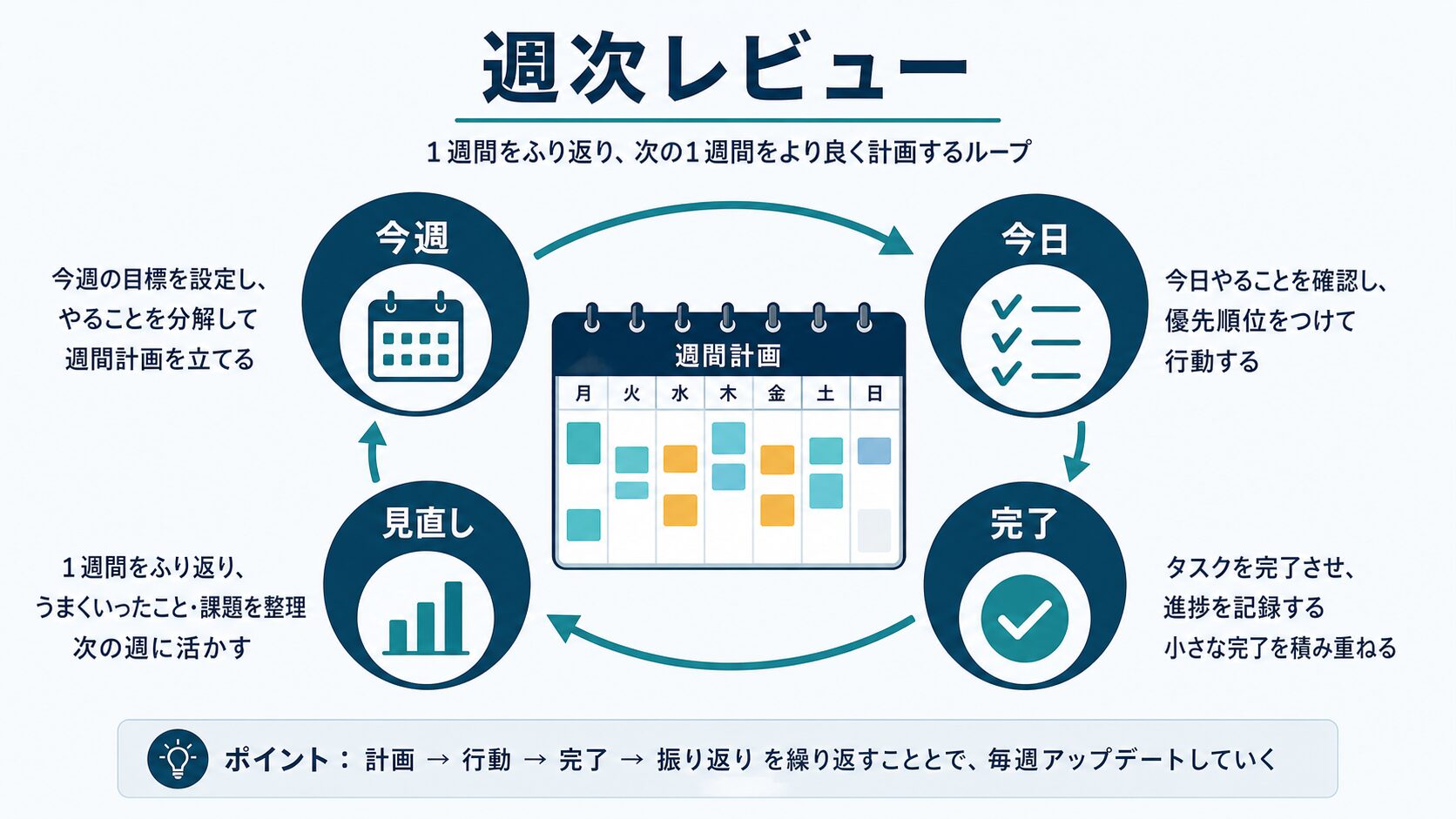
タスク分解だけでは、次の日にはまた散らかります。ChatGPTをタスク管理に使うなら、週次レビューと毎日の短い見直しをセットにします。週の最初に全部を整理し、毎朝「今日やる3件」を選び、夕方に「完了」「保留」「明日に送る」を更新するだけでも、タスクの見通しはかなり変わります。
週次計画では、完璧な予定表を作るより、余白を残すことが大切です。AIはタスクをきれいに並べられますが、急な依頼、体調、会議の延長、相手の返信待ちは予測しきれません。最初から1日の作業時間を埋め切ると、予定が崩れた瞬間に管理が面倒になります。
週次計画プロンプト
今週のタスク一覧を、月曜から金曜の計画に分けてください。各日に「必ず進める3件」「余裕があれば進める2件」「確認待ち」の3種類を作ってください。1日の作業予定は最大6時間として、会議や休憩の余白を残してください。金曜には振り返り時間を30分入れてください。
このプロンプトで出た計画は、そのまま採用せず、まず自分のカレンダーと照合します。会議が多い日に重いタスクが入っていないか、外部の確認待ちがあるのに自分の作業として置かれていないか、締切前日に初めて着手する形になっていないかを見ます。ここを人間が確認しないと、きれいな予定表なのに実行できない計画になります。
| レビューのタイミング | ChatGPTに聞くこと | 自分で決めること |
|---|---|---|
| 週の最初 | 今週の重要タスク、先に確認すべきこと、余白の必要性。 | 会議予定、締切、体力、家族や学習予定とのバランス。 |
| 毎朝 | 今日やる3件、15分で着手できる最初の一手。 | 急ぎの連絡、上司や顧客の反応、実際の作業時間。 |
| 夕方 | 完了、保留、明日に送るタスクの整理。 | 完了条件を満たしたか、相手へ連絡したか。 |
| 週末 | 残った理由、次週に回す条件、削るべきタスク。 | 本当に続ける価値があるか、依頼者へ調整が必要か。 |
ChatGPT Tasksのような通知機能を使う場合は、通知数を絞ってください。すべてのタスクを通知にすると、数日で見なくなります。通知に向いているのは、毎週同じ時間に確認するもの、締切前に必ず見たいもの、短いリマインドで済むものです。反対に、内容が毎回変わる複雑な案件は、通知だけでは管理しにくいので、Notionやカレンダー、通常のタスク管理アプリに移したほうがよいです。
1週間の運用例
- 月曜朝: 先週から残ったタスクと今週の予定をChatGPTに渡し、重要タスクと確認待ちを分ける。
- 火曜から木曜: 毎朝、今日やる3件と15分で始める一手を出してもらう。
- 木曜夕方: 金曜締切のもの、相手待ちのもの、来週へ送るものを整理する。
- 金曜: 完了理由、残った理由、次週の最初に確認することをまとめる。
この例で重要なのは、毎日すべてを再計画しないことです。週の最初に大きな整理をして、平日は小さく見直します。ChatGPTには、毎朝新しい計画を作らせるより、昨日の状態との差分を見てもらうほうが安定します。「昨日から変わったことはこの3つです」と書いてから相談すると、AIの回答も現実に近づきます。
ChatGPTに予定を作ってもらっても、カレンダー上の空き時間、移動、休憩、他人の返信待ちは自分で確認してください。AIの予定表は「たたき台」であり、責任あるスケジュール確定ではありません。
Notion・カレンダー・自動化へつなぐときの注意点
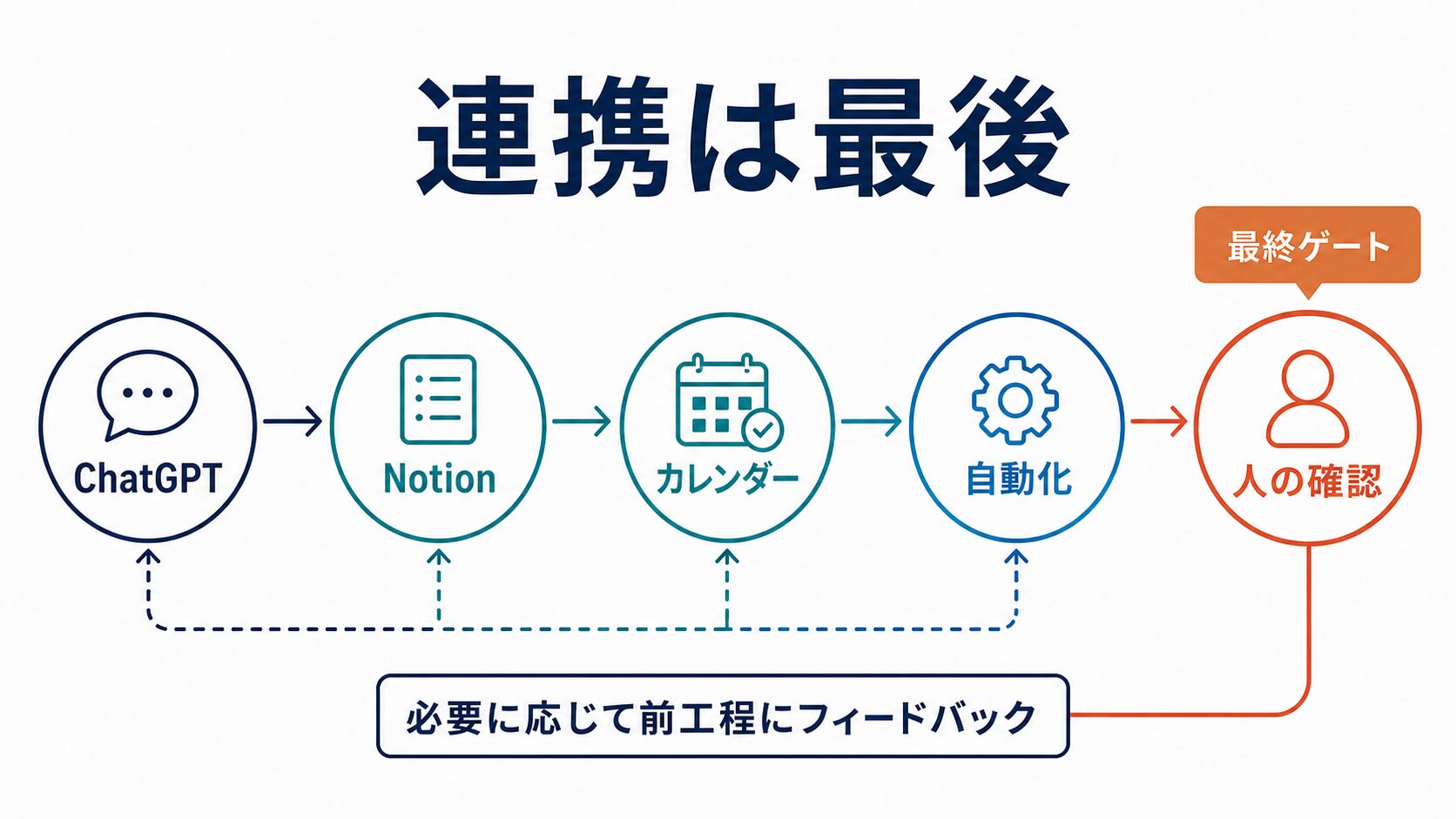
タスク管理を少し試すと、Notion、Googleカレンダー、Make、Zapierなどへ連携したくなります。ただし、最初から自動化する必要はありません。まずは1週間、ChatGPTで分解し、手動でカレンダーや台帳へ移し、何度も同じ転記が発生するかを見ます。毎週同じ形式で入力しているなら、自動化を検討する価値があります。
| 迷う場面 | まず選ぶ方法 | 理由 |
|---|---|---|
| 自分だけが見るタスクを整理したい | ChatGPTで分解し、カレンダーへ手入力する | 最初は項目を増やさず、実行できる粒度を探すほうが早い。 |
| 複数案件の状態を後から見返したい | Notionやタスク管理アプリに台帳を作る | 状態、期限、関連URL、確認日を一覧で追える。 |
| 同じ転記を毎週繰り返している | Make/Zapierなどの自動化比較へ進む | 手動運用の型が固まってからなら、自動化の失敗範囲を小さくできる。 |
Notionは、タスクの保管先として使いやすい選択肢です。データベースにタスク名、状態、期限、担当、確認日、関連URLを持たせると、ChatGPTで整理した結果を後から見返せます。Notion AIを仕事のメモやタスク整理に使う流れは、Notion AIを仕事で使う方法でも整理しています。データベース機能の詳細は公式ヘルプで確認してください。この記事では、Notion連携を実装済みとは扱わず、あくまで保管先の候補として説明しています。
MakeやZapierは、繰り返し作業を減らす自動化ツールです。たとえば、フォーム回答からタスクを作る、メール内容を要約して台帳へ入れる、カレンダー予定をもとにリマインドを送る、といった用途が考えられます。ただし、ZapierのChatGPT(OpenAI)連携ではOpenAI APIアカウントや課金条件が関係する場合があり、ChatGPTの個人向けプランとは別に確認が必要です。Makeも連携先、権限、料金、実行回数を公式で確認してください。
| 段階 | 向いている状態 | まだ早い状態 | 確認すること |
|---|---|---|---|
| ChatGPTだけ | 今週の棚卸し、優先順位、プロンプト練習。 | 履歴を長期保存したい、チームで共有したい。 | タスクをどこに保存するか。 |
| Notion/タスク管理アプリ | 状態、期限、担当、URLを見返したい。 | まだタスクの粒度が毎回変わる。 | 項目を増やしすぎて入力が面倒にならないか。 |
| カレンダー | 作業時間を確保したい、締切前に確認したい。 | タスクが未分解で、所要時間が分からない。 | 会議、移動、休憩、バッファと衝突しないか。 |
| Make/Zapier | 毎週同じ転記が発生し、手動運用の型が固まった。 | 入力データの権限や確認者が決まっていない。 | 料金、実行回数、接続権限、失敗時の通知。 |
自動化で特に注意したいのは、情報の流れです。ChatGPTで要約した内容をNotionへ入れ、Notionの状態をカレンダーへ反映し、カレンダーから通知するような流れは便利ですが、どこかで誤った情報が入ると、そのまま複数の場所へ広がります。最初は「AIが作った案」「人間が確認済み」「外部共有OK」のように状態を分けると安全です。
チームで使う場合は、さらに慎重にします。個人のタスクなら自分が見直せば済みますが、チームでは担当者、承認者、通知先、共有範囲が増えます。ChatGPTで作ったタスク名が曖昧なまま共有されると、誰が何をすべきか分からなくなります。「担当者が1人に決まっているか」「完了条件が文章で書かれているか」「承認が必要か」「外部共有してよい情報か」を確認してから、共有台帳へ移してください。
連携前チェック
- タスク名に機密情報や個人名が入っていないか。
- 期限は実際の締切か、自分用の仮締切か。
- 完了条件が「調べる」ではなく「誰に何を渡す」まで書かれているか。
- AIの提案を人間が確認済みの状態にしているか。
- 自動化が失敗した時に気づける通知やログがあるか。
この記事の主CTAは、外部サービスへの申込ではなく、内部の比較記事です。Makeはローカル台帳では関連候補ですが、現時点では申請未完了で、アフィリエイトリンクも使いません。ChatGPTでタスクを整理できるようになり、次に自動化を検討したくなった段階で、比較記事を読んでください。
最後に、ChatGPTで作ったタスク管理の仕組みは、月に一度だけ棚卸ししてください。使っていない通知、意味が曖昧な状態名、誰も見ていない台帳項目、毎回手で直している自動化は、仕組みが重くなっているサインです。タスク管理の目的は管理項目を増やすことではなく、次に動く一手を迷わず選べるようにすることです。
次のステップ
ChatGPTで分解したタスクを、Notionやカレンダー、自動化ツールへつなぐ段階に入ったら、MakeとZapierの違いを先に確認してください。
よくある質問
| 質問 | 答え |
|---|---|
| ChatGPTだけでタスク管理はできますか? | 短期の棚卸しや分解には使えます。ただし、長期保存、担当管理、チーム共有、正式な期限管理は別の台帳やカレンダーに移すほうが安全です。 |
| ChatGPT Tasksを使えばリマインダー代わりになりますか? | 定期確認や短い通知には向きます。対応環境、管理方法、利用上限は変わる可能性があるため、OpenAI公式ヘルプで最新情報を確認してください。 |
| Notion連携は最初から必要ですか? | 不要です。まず1週間は手動でタスクを移し、保存したい項目が固まってからNotionやタスク管理アプリに移すと、項目を増やしすぎずに済みます。 |
| 仕事の情報をChatGPTに入れてもよいですか? | 勤務先のルール、OpenAIのデータ設定、入力内容を確認してください。顧客名、契約金額、未公開資料、個人情報は匿名化または入力しない前提で使うのが安全です。 |
| 自動化ツールはいつ検討すべきですか? | 毎週同じ転記や通知が発生し、手動の運用フローが固まった後です。先に自動化すると、間違った粒度のタスクが複数ツールへ広がりやすくなります。 |
この記事で確認した公式情報
ChatGPT Tasks、データ管理、ChatGPTのプラン、Notion、Zapier、Makeに関する機能や料金は変更される場合があります。本文では2026年6月7日時点の公式情報を確認し、具体価格や利用上限を断定しすぎない形にしています。最新情報はOpenAI Help Center、OpenAIの料金ページ、Notion Help Center、Zapier Help Center、Make公式ページを確認してください。
実際に運用を始めたら、2週間後に「残ったタスクの理由」「通知が多すぎないか」「自動化したい転記が本当に繰り返されているか」を見直してください。そこで初めて、次のツール選びが具体的になります。不要な通知も削れます。