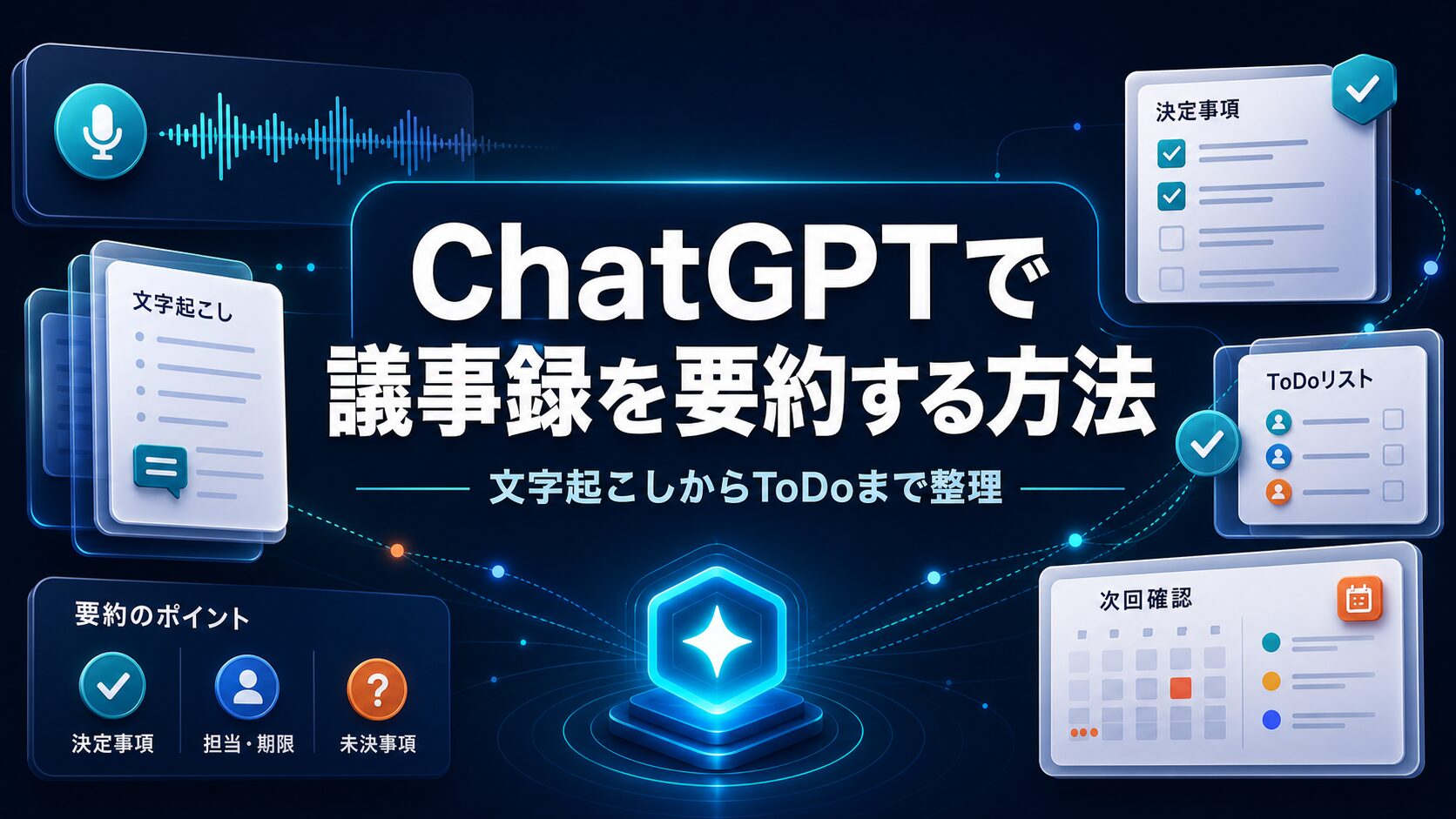
ChatGPTで議事録を要約するときは、文字起こしをそのまま丸投げするのではなく、会議の目的、共有先、決定事項、ToDo、未決事項、確認ルールを分けて指示します。最初から「議事録にして」と頼むより、先に材料を整え、用途別テンプレートに流し込み、最後に原文と照合する流れにした方が安定します。
2026年7月時点でも、AIに任せるべき中心は「整理」と「下書き」です。録音、PDF、字幕、会議メモを扱う機能や上限は利用環境で変わるため、この記事では文字起こし済みテキストや会議メモを、安全に議事録下書きへ変える手順に絞ります。完成版として送る前に、発言の聞き間違い、文脈の取り違え、決定していないことの決定扱い、担当者や期限の補完を必ず確認してください。
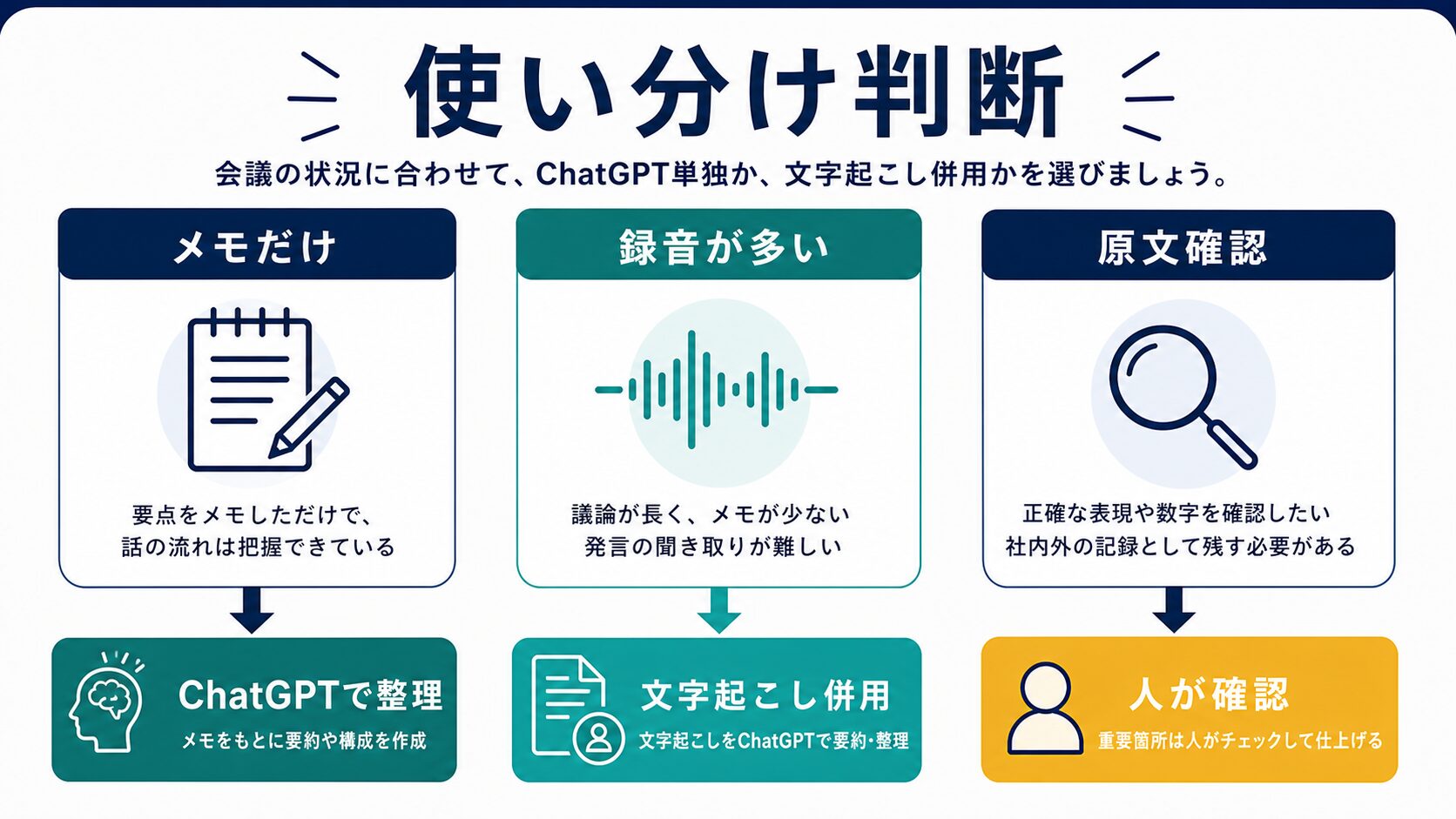
要約、分類、共有文の下書きなど、確認前の作業をChatGPTに渡します。
原文、担当者、期限、決定根拠は確認できる形で残し、AIの推測を見つけます。
顧客名、金額、合意内容、社外共有表現は、人間が最後に照合します。
会議後の議事録作成は、地味に時間を奪います。録音を聞き返し、発言を拾い、決定事項を抜き出し、担当者と期限を整理し、関係者に共有できる表現に直す。1回の会議だけなら耐えられても、定例会議や顧客打ち合わせが続くと、後回しになりやすい作業です。
ChatGPTを使うと、この作業のうち「要約」「分類」「文面整理」「ToDo抽出」を短くできます。ただし、会議の内容には社内情報、顧客名、未公開施策、売上、採用、契約、個人情報が含まれることがあります。便利だからといって、録音や文字起こしをそのまま貼る運用は避けるべきです。
この記事では、文字起こし済みのテキストや会議メモをChatGPTに渡し、議事録として使える形に整理する手順を解説します。PDF資料や論文を要約したい場合は、議事録とは確認ポイントが違うため、PDF要約AIおすすめ比較やChatGPT Plusと無料版の違いも別途確認してください。ChatGPTの仕事利用全体をまだ整理していない場合は、先にChatGPTを仕事で使う基本ワークフローを読むと、どの作業を任せて、どこを人が確認するかを決めやすくなります。プロンプトの基本形から確認したい場合は、ChatGPTプロンプトの書き方もあわせて使えます。
| この記事で扱うこと | 別記事で確認した方がよいこと |
|---|---|
| 会議メモや文字起こしを、決定事項・ToDo・未決事項へ分ける | PDF、論文、長文資料そのものの要約精度やPDFアップロード前提の比較 |
| 社内共有、顧客共有、定例会議など用途別に議事録下書きを作る | 文字起こしツールの料金、無料枠、録音時間、チーム管理機能の詳細比較 |
GSCでは「ChatGPT 要約」系の近いクエリにも表示されているため、この記事では会議議事録に対象を明確化し、PDF要約やツール比較へは内部リンクで分けています。
ChatGPTだけで議事録要約はできるのか
答えは、文字起こし済みのテキストがあるなら、議事録の下書き作成にはかなり使いやすいです。ChatGPTは、長い文章を短くする、発言を項目別に分ける、決定事項とToDoを抜き出す、共有しやすい表現に直す、といった作業に向いています。
一方で、音声ファイルの扱い、ファイルアップロードの上限、使える機能、保存や学習に関する設定は、利用プランや時期によって変わります。OpenAIのヘルプでは、ファイルアップロードは文書の要約や抽出などに使える一方、ファイルサイズ、アップロード数、ストレージ、保持期間、プラン差があることが説明されています。データコントロールでは、会話がモデル改善に使われるかどうかを設定できます。この記事では、細かな上限を固定値として覚えるのではなく、手元にある文字起こしテキストを安全に整理する方法に絞ります。
料金、アップロード上限、データ利用設定は変更される場合があります。2026年7月9日時点の確認では、仕事で使う前に最新のOpenAIデータコントロールFAQとFile Uploads FAQ、自社の情報管理ルールを確認するのが安全です。
| 状況 | ChatGPTで足りる作業 | 専用ツールも見る作業 |
|---|---|---|
| 会議メモが手元にある | メモを決定事項、ToDo、未決事項に分ける。共有文の下書きを作る。 | 不要。録音を残していないなら、まず手元メモの整理から始める。 |
| 録音や字幕が毎回ある | 文字起こし後の要約、確認リスト、共有文の整形を任せる。 | 録音からテキスト化、話者識別、検索、共有権限を確認する。 |
| 顧客・採用・契約の話が混ざる | 匿名化した範囲だけで要点整理をする。 | セキュリティ、管理者設定、削除、共有制御を公式情報で確認する。 |
この記事の判断軸は、ChatGPTで議事録を「作れるか」ではなく、どの材料までをChatGPTに渡し、どこから専用ツールや人間確認に分けるかです。
全体像:文字起こしからToDoまで5段階で整理する
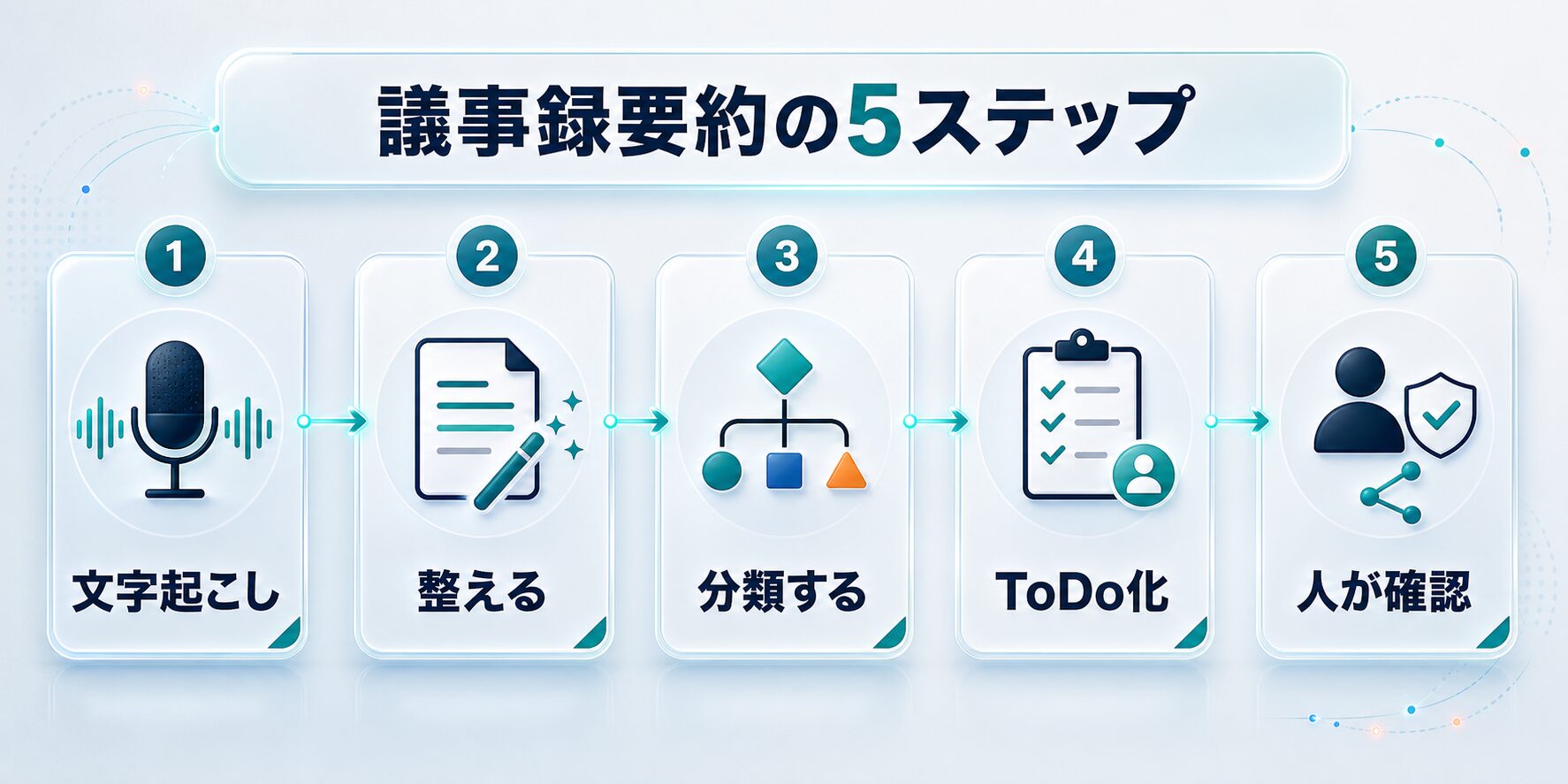
この流れは、AIに完成版を一度で作らせるためではなく、人間が確認しやすい下書きへ分解するための順番です。
議事録要約の流れは、次の5段階に分けると扱いやすくなります。いきなり完成版を作らず、まず材料を整え、次に分類し、最後に人が確認します。
録音、会議メモ、Web会議の字幕などをテキスト化します。話者名と時刻があると、後で検証しやすくなります。
重複、相づち、聞き取りミス、関係ない雑談を分けます。ここで削りすぎると根拠が消えます。
決定事項、ToDo、未決事項、背景、次回確認に分けます。分類の型を先に決めるのがコツです。
担当者、期限、必要な資料、次の連絡先を整理します。不明点は「未確認」として残します。
原文と照合し、決定していない内容が混ざっていないか確認します。共有前の最重要工程です。
読み手が次に動ける順番に並べます。会議の再現ではなく、実行に使える記録にします。
入力前に確認する:貼ってよい情報と貼らない情報を分ける
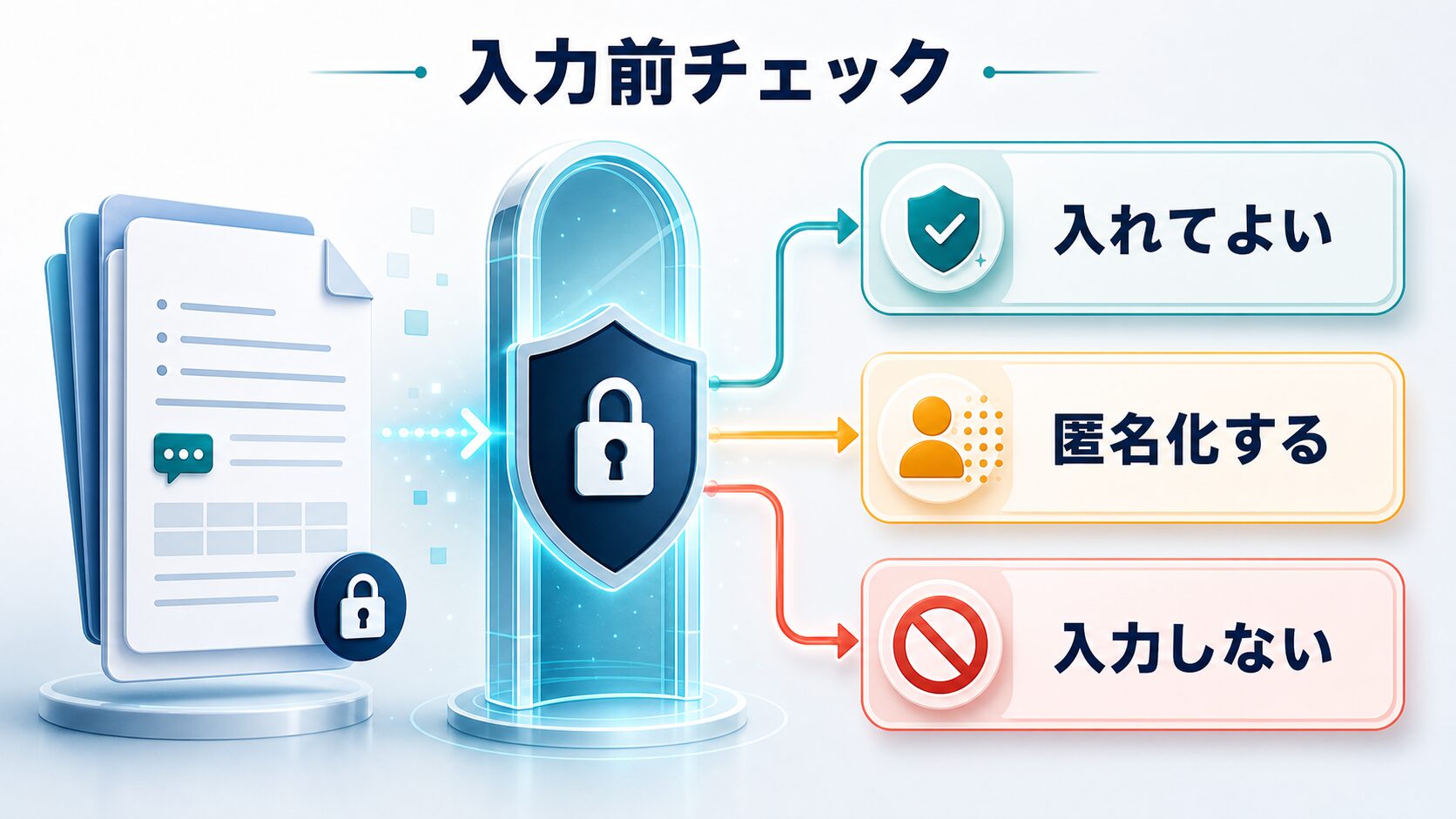
プロンプトを工夫する前に、入力してよい材料かどうかを分類しておくと、あとで削除や差し戻しが起きにくくなります。
議事録作成で最初に見るべきなのは、プロンプトのうまさではなく、入力してよい情報かどうかです。会議の文字起こしには、名前、メールアドレス、顧客名、見積額、売上見込み、未発表プロダクト、採用候補者、契約条件などが混ざります。こうした情報をそのまま貼ると、会社のルールや取引先との約束に反する可能性があります。
| 分類 | 例 | 扱い方 |
|---|---|---|
| 入れてよい | 一般的な議題、公開済み情報、架空のサンプル、個人を特定しない作業メモ | 通常のプロンプトに入れてもよい。ただし会社のルールがある場合はそちらを優先する。 |
| 匿名化する | 担当者名、顧客名、部署名、固有の案件名、具体的な金額、日付、未公開の施策名 | 「A社」「担当者B」「金額X」のように置き換えてから入力する。後で原本と照合する。 |
| 入力しない | 機密契約、個人情報、採用評価、医療・法務・財務のセンシティブ情報、社外秘資料の本文 | ChatGPTに貼らず、社内承認済みの環境やローカル処理、または人手で扱う。 |
迷う情報は、匿名化するか、ChatGPTに入れずに人手で扱うかのどちらかに寄せると安全です。
「会議内容をそのまま貼れば楽」という運用は、短期的には速いですが、長期的には危険です。AI Study Logでは、仕事で使うAIは便利さよりも、再現性、確認可能性、情報管理を優先する前提で扱います。
氏名、メール、採用評価などは、入力前に削るか匿名化します。
顧客名、契約条件、未公開施策は、社内ルールを先に確認します。
原文のどこから決定事項と判断したかを残してから要約します。
手順1:文字起こしを作る
ChatGPTで議事録を作る前に、まず文字起こしを用意します。Zoom、Google Meet、Teamsなどの字幕や録音、スマホのメモ、文字起こしツールの出力など、入口は複数あります。重要なのは、完璧な文章にしてからChatGPTに渡すことではありません。後から検証できる材料として、できるだけ発言の流れを残すことです。
文字起こしには、話者名、時刻、議題の切り替わり、資料名、決定に至った理由が入っていると便利です。逆に、相づち、言い直し、聞き取りミス、雑談、重複発言はそのままだと要約の邪魔になります。ただし、最初から人間が細かく削ると時間がかかるので、ChatGPTには「削る」よりも「整理する」役割を任せます。
会議録音が多い人は、文字起こし専用ツールの併用も検討できます。たとえばNottaの公式料金ページでは、Free、Pro、Business、Enterpriseのプランごとに文字起こし時間、1回あたりの録音時間、ファイルアップロード、AI要約、話者識別、連携、管理・セキュリティ機能などが分かれています。この記事では特定サービスの申込みは前提にせず、必要になったら公式料金ページで最新条件を確認する、という位置づけにします。専用ツールを比較してから選びたい場合は、AI議事録ツール比較、実際の流れを見たい場合はNottaの使い方、無料枠と有料化ラインを確認したい場合はNottaの料金も判断材料になります。
録音、字幕、会議メモを残し、後から照合できる状態にします。
相づちや重複を整理し、削除しすぎず確認根拠を残します。
録音が多い場合だけ、文字起こし専用ツールの併用を検討します。
手順2:文字起こしをそのまま要約させない
最初のプロンプトで「以下を議事録にして」とだけ書くと、見た目は整います。しかし、決定事項と意見が混ざる、担当者が補完される、期限が曖昧なまま確定事項のように書かれる、重要な未決事項が落ちる、という問題が起きやすくなります。
最初にやるべきことは、完成版の作成ではなく、材料の整形です。文字起こしを「議事録に使える材料」と「確認が必要な部分」に分けます。この段階では、きれいな文章にするより、後から根拠を追える状態にすることを優先します。
以下は会議の文字起こしです。
まだ完成版の議事録にはしないでください。

まず次の4つに分けて整理してください。
1. 会議の目的
2. 重要そうな話題
3. 決定した可能性がある内容
4. 確認が必要な曖昧な内容

ルール:
- 原文にない内容は補足しない
- 担当者や期限が不明な場合は「未確認」と書く
- 発言の根拠になりそうな箇所を短く残す

文字起こし:
(ここに匿名化済みの文字起こしを貼る)
このプロンプトの狙いは、いきなり議事録を完成させることではありません。まず、会議の中で何が重要そうか、どこに曖昧さが残っているかを見える化します。AIに完成文を書かせる前に、素材の状態を確認することで、後の修正がかなり楽になります。
| 会議タイプ | 最初にChatGPTへ渡す前提 | 完成前に人が見る点 |
|---|---|---|
| 週次定例 | 前回ToDo、今回の進捗、詰まっている課題を分けて渡す。 | 前回から継続している未完了ToDoが消えていないか。 |
| 商談・顧客面談 | 顧客要望、懸念、次回提案、社内持ち帰りを分けて渡す。 | 約束していない納期、価格、機能が合意済み扱いになっていないか。 |
| 採用・評価面談 | 個人を特定する情報を外し、質問項目と確認事項だけを使う。 | 評価判断や個人情報をAI出力に残してよい運用か。 |
会議タイプごとに前提と確認点を固定すると、同じテンプレートでも出力のブレが減ります。
出力形式を先に決め、決定事項とToDoを確認する
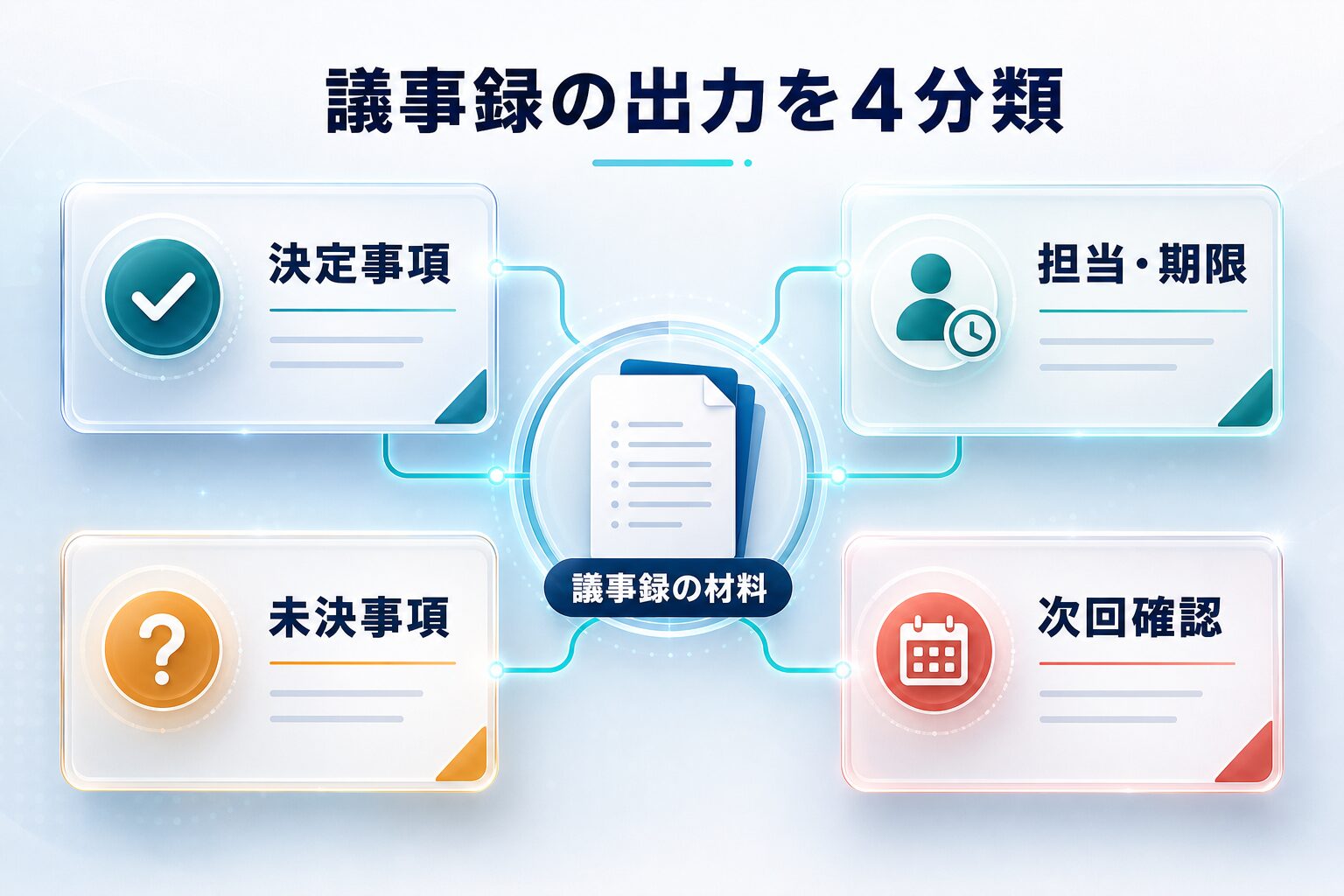
出力形式を先に固定すると、AIの要約が「きれいな文章」ではなく、読者が行動できる記録に近づきます。
議事録は、読む人によって必要な形が違います。上司に共有するなら要点が先です。チームに共有するならToDoと期限が重要です。顧客との打ち合わせなら、合意内容と次回確認事項の表現に注意が必要です。したがって、ChatGPTには「誰に共有する議事録か」を先に渡します。
AI Study Logでおすすめする基本形式は、次の4分類です。これだけで、ほとんどの業務会議は共有しやすくなります。
| 項目 | 書く内容 | 確認ポイント |
|---|---|---|
| 決定事項 | 会議で合意した内容。方針、採用案、次に進めること。 | 本当に決定したのか、単なる意見や提案ではないか。 |
| ToDo | 担当者、期限、成果物、次の連絡方法。 | 担当者や期限をAIが勝手に補っていないか。 |
| 未決事項 | 判断保留、追加確認、資料待ち、関係者確認が必要な点。 | 曖昧なものを無理に決定事項へ入れていないか。 |
| 次回確認 | 次回会議で扱う論点、持ち帰り事項、確認対象。 | 次に誰が何を準備すべきかが分かるか。 |
確認段階では「根拠」列を残しておき、最終共有版では必要に応じて削ると、AIの推測を見つけやすくなります。
先ほど整理した内容をもとに、社内共有用の議事録下書きを作成してください。

出力形式:
## 会議概要
- 目的:
- 参加者:
- 日時:

## 決定事項
-

## ToDo
| 内容 | 担当 | 期限 | 根拠 |
|---|---|---|---|

## 未決事項
-

## 次回確認すること
-

ルール:
- 原文にない担当者、期限、合意内容は作らない
- 不明な箇所は「未確認」と書く
- 重要な決定事項は短い根拠を添える
- 文章は簡潔にする
この形にしておくと、あとで人間が確認しやすくなります。ToDo表の「根拠」列は、最終版では削ってもかまいません。ただ、確認作業の段階では残しておいた方が安全です。根拠が空欄のToDoは、AIが推測している可能性があります。
手順4:決定事項とToDoを分けて確認する
議事録で一番危ないのは、決定していないことが決定事項として書かれることです。会議中には、「それで進めてもよさそう」「一旦その方向で」「確認してから決めましょう」のような曖昧な表現がよく出ます。ChatGPTはこうした表現を、文脈によっては決定事項らしく整えてしまうことがあります。
そのため、議事録下書きができたら、決定事項だけを再確認します。特に、金額、納期、担当者、責任範囲、顧客への約束、外部公開のタイミングは、原文と照合してください。AIに「根拠が弱いものを指摘して」と頼むと、確認作業がしやすくなります。
以下の議事録下書きを、原文ベースで確認してください。

確認したいこと:
1. 決定事項として書いてよいもの
2. 決定事項ではなく「未決」または「確認中」にした方がよいもの
3. 担当者や期限が原文から確認できないもの
4. 読み手が誤解しそうな表現

ルール:
- 原文に根拠がないものは「根拠不足」と書く
- 推測で補わない
- 修正案は簡潔に出す

議事録下書き:
(ここに下書きを貼る)

文字起こし原文:
(必要な範囲だけ貼る)
この確認プロンプトは、議事録の品質をかなり上げます。ChatGPTに最初から正解を書かせるのではなく、下書きと原文のズレを見つけさせる使い方です。人間の確認を置き換えるものではありませんが、見落としやすい曖昧表現を拾う補助になります。
会議で合意した内容だけを残し、提案や感想を混ぜません。
保留、確認待ち、資料待ちは独立して残し、結論扱いにしません。
担当者、期限、成果物が不明な項目は「未確認」と明記します。
手順5:共有前に読み手の行動が分かるかを見る
議事録は、会議の再現ではなく、次の行動をそろえるための記録です。したがって、最後に見るべきなのは「文章がきれいか」ではなく、「読んだ人が何をすればよいか分かるか」です。決定事項が上にあり、ToDoに担当者と期限があり、未決事項が別枠になっていれば、かなり使いやすくなります。
逆に、発言順に長く並んだ議事録は、情報量が多くても行動に移しにくいことがあります。すべての発言を残す必要がある会議なら別ですが、通常の業務会議では、要点、決定、ToDo、未決、次回確認の順に並べた方が読みやすいです。
- 決定事項と未決事項が混ざっていないか
- ToDoに担当者、期限、成果物があるか
- 期限が不明なものをAIが補っていないか
- 顧客名や個人情報が不要に残っていないか
- 社外共有してよい表現になっているか
- 読み手が次に動ける順番になっているか
上司、チーム、顧客のどこへ出すかを先に決めます。
読後に誰が何をするか分からない項目は書き直します。
社外向けの約束表現や未確定表現を最後に確認します。
ChatGPTに議事録要約を頼むときのコツ
定例、商談、採用、レビューなど、会議の種類を最初に伝えます。
上司共有、チーム実行、顧客共有のどれに使うかを指定します。
分からない項目は空欄や未確認として残すルールにします。
会議の種類を伝える
同じ議事録でも、定例会議、営業商談、採用面談、社内レビュー、顧客サポート、プロジェクト進行会議では、残すべき情報が違います。定例会議なら進捗と課題、営業商談なら顧客の要望と次回提案、採用面談なら評価情報の扱い、レビュー会議なら指摘と修正方針が重要です。会議の種類を伝えるだけで、出力のズレが減ります。
「短く」ではなく「用途に合わせて」と指示する
要約プロンプトでよくある失敗は、「短くまとめて」とだけ書くことです。短くすること自体は簡単ですが、重要な論点まで落ちることがあります。議事録では、「上司共有用に要点を先に」「チーム実行用にToDoを詳しく」「顧客共有用に合意内容だけを丁寧に」のように、用途を指定してください。
要点、判断待ち、リスクを先に置きます。
ToDo、担当、期限、成果物を詳しく残します。
合意内容と次回確認だけを丁寧に整えます。
不明点を残す
議事録は、空欄があると不安になります。しかし、不明点をAIが埋める方が危険です。担当者、期限、合意内容、数字、顧客の発言などが原文から確認できない場合は、「未確認」と書かせます。これは手抜きではなく、正確な議事録にするための重要な運用です。
長い会議は分割する
長い文字起こしを一度に貼ると、重要部分が抜けたり、前半と後半の文脈が混ざったりします。長い会議は、議題ごと、30分ごと、資料の章ごとに分けて整理し、最後に全体統合する方が安定します。分割した場合は、各パートの決定事項とToDoを最後に統合するプロンプトを使います。
以下は会議を複数パートに分けて要約したものです。
重複を整理し、1つの議事録に統合してください。

統合ルール:
- 同じToDoは1つにまとめる
- 決定事項と未決事項を混ぜない
- 担当者や期限が違う場合は、矛盾として残す
- 重要な未確認点を最後にまとめる

パート別要約:
(ここに各パートの要約を貼る)
議事録要約でよくある失敗
| 失敗 | 起きる理由 | 対策 |
|---|---|---|
| それっぽい議事録になるが中身が違う | 原文にない補足や文脈の推測が混ざるため。 | 「原文にない内容は補足しない」「根拠不足と書く」と明示する。 |
| ToDoに担当者が勝手に入る | 発言の流れからAIが担当者を推測してしまうため。 | 担当者が不明なら「未確認」と書かせる。 |
| 未決事項が落ちる | 要約時に結論だけを優先してしまうため。 | 未決事項を独立した見出しにして出力させる。 |
| 共有文が硬すぎる、または軽すぎる | 読み手や共有先を指定していないため。 | 社内共有、上司共有、顧客共有など用途を先に指定する。 |
| 情報管理が危ない | 文字起こしを匿名化せずに貼るため。 | 入力前に、入れてよい、匿名化する、入力しない、を分ける。 |
| 後から原文を探せない | AI要約だけを保存し、録音や文字起こしの根拠を残していないため。 | 重要会議では、時刻、話者、原文メモ、録音保存ルールを先に決める。 |
失敗の多くは、AIが要約を間違えるというより、指示側が「決定」「未決」「確認中」を分けていないことで起きます。
使い道と文字起こしツールを使うべきケースを選ぶ
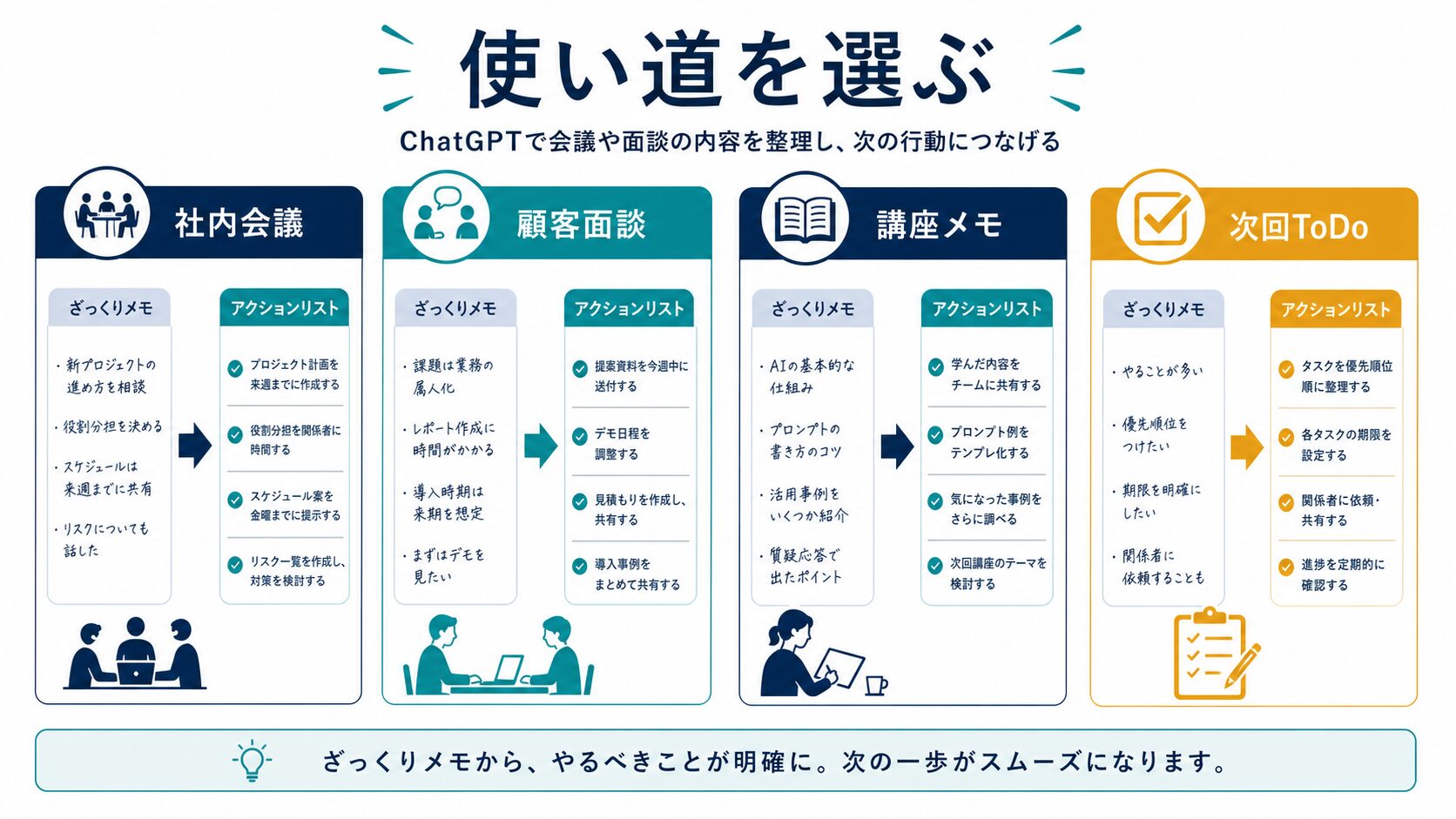
同じ「議事録」でも、社内実行用、顧客共有用、学習メモ用では残す情報が変わります。
会議の回数が少なく、メモも十分に残っているなら、ChatGPTだけで下書きを作っても十分です。手元のメモを整理し、決定事項とToDoを抽出する用途なら、文字起こし専用ツールを急いで導入する必要はありません。
一方で、録音が多い、話者が多い、会議時間が長い、Web会議の記録を毎回残したい、インタビューや商談を定期的に扱う、という場合は、文字起こしツールを使った方が運用しやすくなります。重要なのは、AI要約機能の有無だけで選ばないことです。話者識別、録音時間、ファイルインポート、共有権限、ダウンロード、セキュリティ設定、データ削除、チーム管理を見ます。
Nottaのような文字起こしサービスを検討する場合も、無料枠や有料プランの条件は変わる可能性があります。2026年7月9日時点で公式料金ページには、無料プランの月間文字起こし枠、Proの録音時間・ファイルアップロード・AI要約枠、Businessのチーム向け管理機能、Enterpriseの高度な管理・監査機能が並んでいます。Nottaは未申請ステータスのため、この記事では申込みや特典をすすめず、Nottaの使い方とNottaの料金判断への中立的な内部リンクに留めます。
文字起こしツールは「ChatGPTの代わり」ではなく、材料作りの補助です。文字起こしツールで録音をテキスト化し、ChatGPTで決定事項・ToDo・未決事項を整理し、人間が原文と照合する、という分担が使いやすいです。
| 使い道 | 最初に試すこと | 人間が確認すること |
|---|---|---|
| 社内定例会議 | 進捗、課題、次回までのToDoを分けて出す。 | 担当者と期限が会議内で本当に合意されたか。 |
| 顧客打ち合わせ | 合意事項、顧客要望、持ち帰り事項を別枠にする。 | 顧客名、金額、納期、約束表現が過剰になっていないか。 |
| 営業商談 | 相手の課題、反応、次回提案材料を抽出する。 | 推測したニーズを顧客発言のように書いていないか。 |
| 採用面談メモ | 評価ではなく、質問項目と確認事項を整理する。 | 個人情報や評価情報をAIへ入れてよい運用か。 |
| 講座・セミナーメモ | 学んだこと、試す作業、追加で調べることに分ける。 | 講師の主張と自分の解釈が混ざっていないか。 |
| プロジェクトレビュー | 決定、保留、リスク、依頼事項を表にする。 | リスクや未決事項が削られていないか。 |
| 顧客サポート会議 | 問い合わせ、対応方針、担当チーム、期限を整理する。 | 顧客情報や障害情報の扱いが社内ルールに合うか。 |
| 次回ToDo確認 | 各ToDoを担当、期限、成果物、確認方法に分ける。 | 期限未定の項目をAIが勝手に補っていないか。 |
| Web会議録画の整理 | 録画から起こしたテキストを議題ごとに分け、要点と未確認点を抽出する。 | 録画・文字起こしの保存期間、共有権限、社外秘情報の扱いがルールに合うか。 |
まずは1つの会議種類に絞ってテンプレートを作り、うまくいった形だけを定例運用に残すのが現実的です。録音や動画が絡む場合は、ツール選定より先に保存・共有・削除のルールを確認してください。
そのまま使える議事録テンプレート
最後に、会議後にそのまま使いやすいテンプレートを置いておきます。ここに文字起こしやメモを入れる前に、必要な情報を匿名化してください。
あなたは会議メモを整理する編集者です。
以下の文字起こしをもとに、共有しやすい議事録下書きを作成してください。

前提:
- 共有先: 社内チーム
- 目的: 決定事項と次の行動をそろえる
- 文体: 簡潔で丁寧

出力:
## 1. 会議概要
- 会議名:
- 日時:
- 目的:
- 参加者:

## 2. 要点
- 3から5個で整理

## 3. 決定事項
- 決定した内容のみ
- 原文に根拠が弱い場合は「要確認」と書く

## 4. ToDo
| 内容 | 担当 | 期限 | 補足 |
|---|---|---|---|

## 5. 未決事項
- 判断保留、確認待ち、資料待ちを分ける

## 6. 次回確認すること
- 次回会議で扱う論点

禁止:
- 原文にない内容を作らない
- 担当者や期限を推測しない
- 機密情報を増やさない

文字起こし:
(ここに匿名化済みの文字起こしを貼る)
このテンプレートは、最初から完成度の高い議事録を狙うというより、確認しやすい下書きを作るためのものです。会議の種類に応じて、共有先、目的、文体、出力項目を変えてください。顧客共有用なら表現を丁寧にし、社内実行用ならToDoを詳しくします。上司報告用なら要点と判断待ちを先に置きます。
ChatGPT議事録要約に向いている人・向いていない人
| 向いている | 向いていない |
|---|---|
| 会議後のメモ整理に時間がかかっている | 原文確認をせずAI出力をそのまま共有したい |
| 決定事項とToDoを抜き出したい | 機密情報や個人情報を匿名化せずに扱う必要がある |
| 社内共有用の下書きを速く作りたい | 法務、医療、採用評価など厳密な記録をAIだけで作りたい |
| 文字起こしツールとの分担を作りたい | 会議の合意内容を人間が確認する時間を取れない |
向いているのは、下書きと整理を速くしたい人です。原文確認を省きたい人には向きません。
ChatGPTは、議事録作成者を不要にする道具というより、議事録作成者の前処理と下書きを速くする道具です。最終確認を人間が行う前提なら、かなり実用的です。反対に、責任ある記録をAIだけで完結させたい場合は向いていません。
FAQ
ChatGPTに録音データをそのまま渡せば議事録になりますか?
利用環境によって音声やファイルの扱いは変わります。安定した運用にするなら、まず文字起こし済みテキストを用意し、ChatGPTには要約、分類、ToDo抽出を任せる形が扱いやすいです。アップロード上限や対応ファイルは変更される可能性があるため、公式ヘルプを確認してください。
PDF資料の要約もこの手順でできますか?
考え方は近いですが、PDF資料の要約では、ページ構成、表、図、引用、ファイルアップロード上限、資料の機密性を別に確認する必要があります。会議の議事録は「誰が何を決め、次に何をするか」が中心です。PDFや長文資料を要約したい場合は、PDF要約向けの記事でツール選びと確認手順を分けて見てください。
議事録をChatGPTに貼っても安全ですか?
内容によります。公開済み情報や匿名化した作業メモなら扱いやすいですが、個人情報、顧客情報、契約条件、未公開情報、採用評価などは注意が必要です。会社のルールを優先し、必要に応じて匿名化するか、入力しない判断をしてください。
要約の精度を上げる一番簡単な方法は何ですか?
「決定事項」「ToDo」「未決事項」「次回確認」のように出力形式を先に指定することです。さらに、担当者や期限が不明なら「未確認」と書かせると、AIの推測を減らせます。
文字起こしツールは必要ですか?
会議本数が少なく、手元のメモで足りるなら必須ではありません。録音が多い、話者が多い、Web会議を毎回記録したい、後から原文を検索したい場合は、Nottaなどの文字起こしツールを検討する価値があります。料金や機能は公式ページで最新情報を確認してください。
ChatGPTとNottaはどう使い分けますか?
ChatGPTは、匿名化した文字起こしやメモを要約し、決定事項・ToDo・未決事項へ整理する用途に向いています。Nottaのような文字起こしツールは、録音をテキスト化し、話者や原文を後から確認しやすくする材料作りの補助です。導入前には、会議本数、保存・共有ルール、無料枠、有料化ラインを確認してください。
AIが作った議事録をそのまま送ってもよいですか?
おすすめしません。AIの出力は下書きとして使い、決定事項、担当者、期限、顧客名、金額、社外共有してよい表現を確認してから送るべきです。
まとめ:議事録要約は「整理」と「確認」を分ける
ChatGPTで議事録を要約するときは、文字起こしを貼って完成版を待つのではなく、整理と確認を分けるのが重要です。文字起こしを整え、決定事項、ToDo、未決事項、次回確認に分類し、最後に原文と照合する。この流れにすれば、AIの速さを使いながら、仕事で使える記録に近づけられます。
慣れてきたら、会議の種類ごとにテンプレートを分けるとさらに安定します。定例会議、商談、社内レビュー、顧客対応では、残すべき情報と共有先の期待が違うためです。
最初にやることはシンプルです。次回の会議で、文字起こしまたは会議メモを1つ用意し、この記事のテンプレートで「決定事項」「ToDo」「未決事項」に分けてみてください。PDF資料や長文を読みたい場合はPDF要約AIおすすめ比較、録音から議事録までの流れをツール込みで見たい場合はNottaの使い方、メール作成や共有文まで続けて整えたい場合は、ChatGPTでメールを作成する方法のテンプレートもあわせて使えます。
次にやることは、会議メモを1つ選び、匿名化してからテンプレートに入れることです。 まだChatGPTの基本プロンプトに慣れていない場合は、前提・出力形式・禁止事項の書き方を先に確認してから議事録テンプレートに進むと安定します。
プロンプトの基本形を確認する 仕事利用の全体像を見る