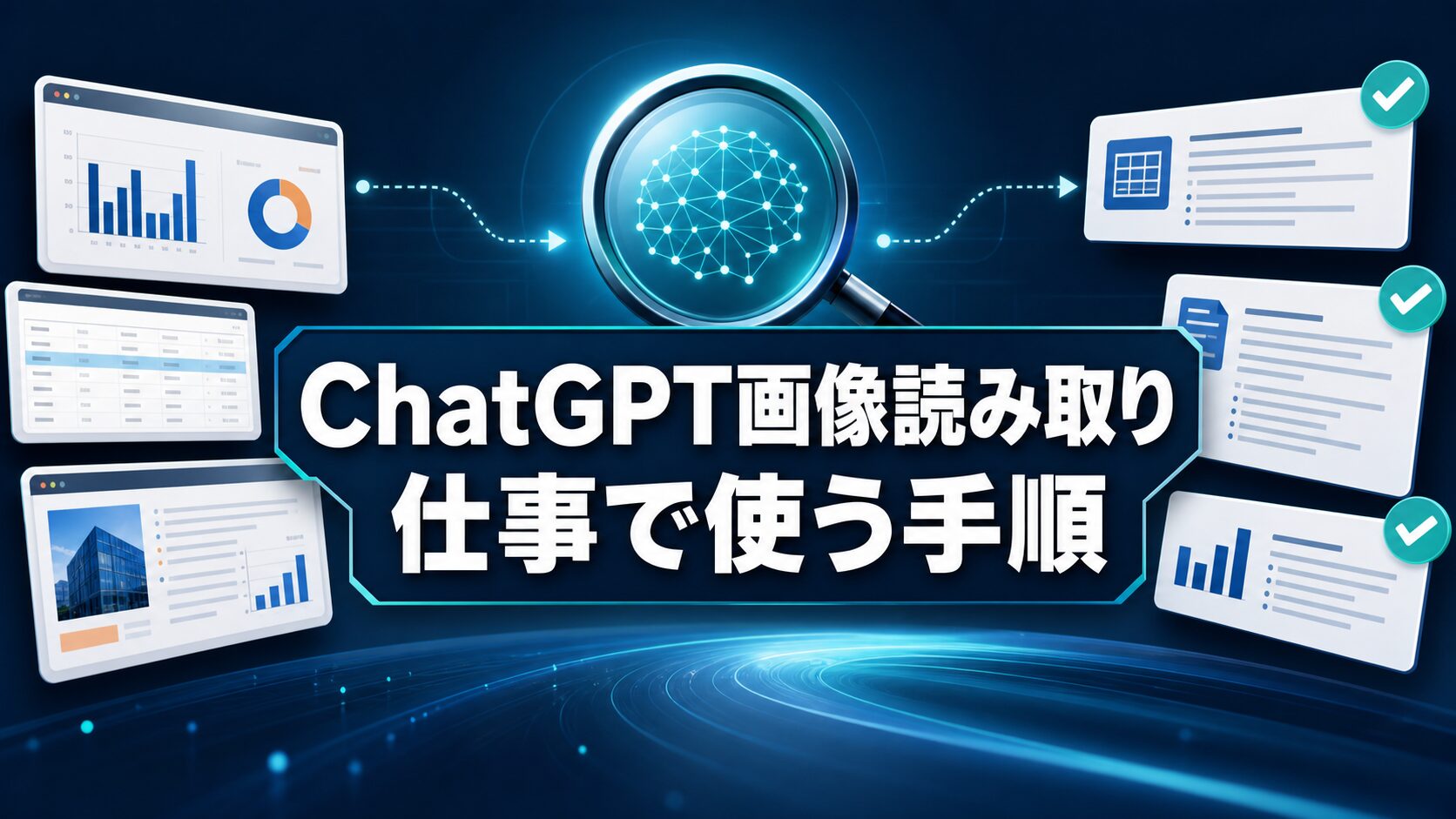
ChatGPTの画像読み取りは、スクリーンショットや資料画像を見せて「ここを整理して」「この表を確認して」と頼める便利な機能です。ただし、仕事で使うなら、画像を送る前に目的、送ってよい情報、確認する根拠を決めておく必要があります。画像を読めることと、社外へ出せる正しい答えになることは別だからです。
この記事では、ChatGPT 画像読み取り 使い方を、仕事のスクショ、資料、表、ブログ運用の確認に使う前提で整理します。2026年7月6日にOpenAI公式ヘルプの画像入力、ファイルアップロード、データ管理、無料プラン、Business/Enterpriseのデータ利用に関するページを確認しました。対応形式、上限、料金、プランごとの利用可否は変わることがあるため、最終判断は必ずChatGPT画面とOpenAI公式情報で確認してください。
先に結論です。ChatGPT画像読み取りは、画像の内容を「下書き」「要点整理」「確認観点」に変える用途から始めるのが安全です。領収書、顧客画面、社内資料、契約書、成績表のように個人情報や機密が入る画像は、送る前に匿名化し、必要なら社内ルールを確認します。出力は完成版ではなく、元画像と突き合わせるための補助メモとして扱います。
OpenAI公式の画像入力FAQでは、ChatGPTの入力欄にある追加ボタンから写真やファイルを選ぶ方法、ドラッグ、貼り付けで画像を追加する方法が案内されています。対応画像はPNG、JPEG、非アニメーションGIFなどの静止画像で、動画そのものを処理する用途ではありません。ファイルアップロードFAQでは、画像は1枚あたり20MBの上限が示されています。無料プランでは高度な機能により厳しい利用制限がかかることも公式FAQで説明されています。
検索上位の記事を見ると、操作手順、PCとスマホの違い、画像認識の活用例、読み込めないときの対処法が多く扱われています。一方で、仕事で本当に困るのは「どの画像なら送ってよいか」「読み取り結果をどう検証するか」「スクショを業務メモに変えるとき、どこで人間が見るか」です。AI Study Logでは、ブログ記事やWordPress公開チェックで、画像、本文、メタ情報、リンクを分けて検証する運用をしているため、その考え方を画像読み取りにも転用します。
ChatGPT画像読み取りでできることを最初に決める
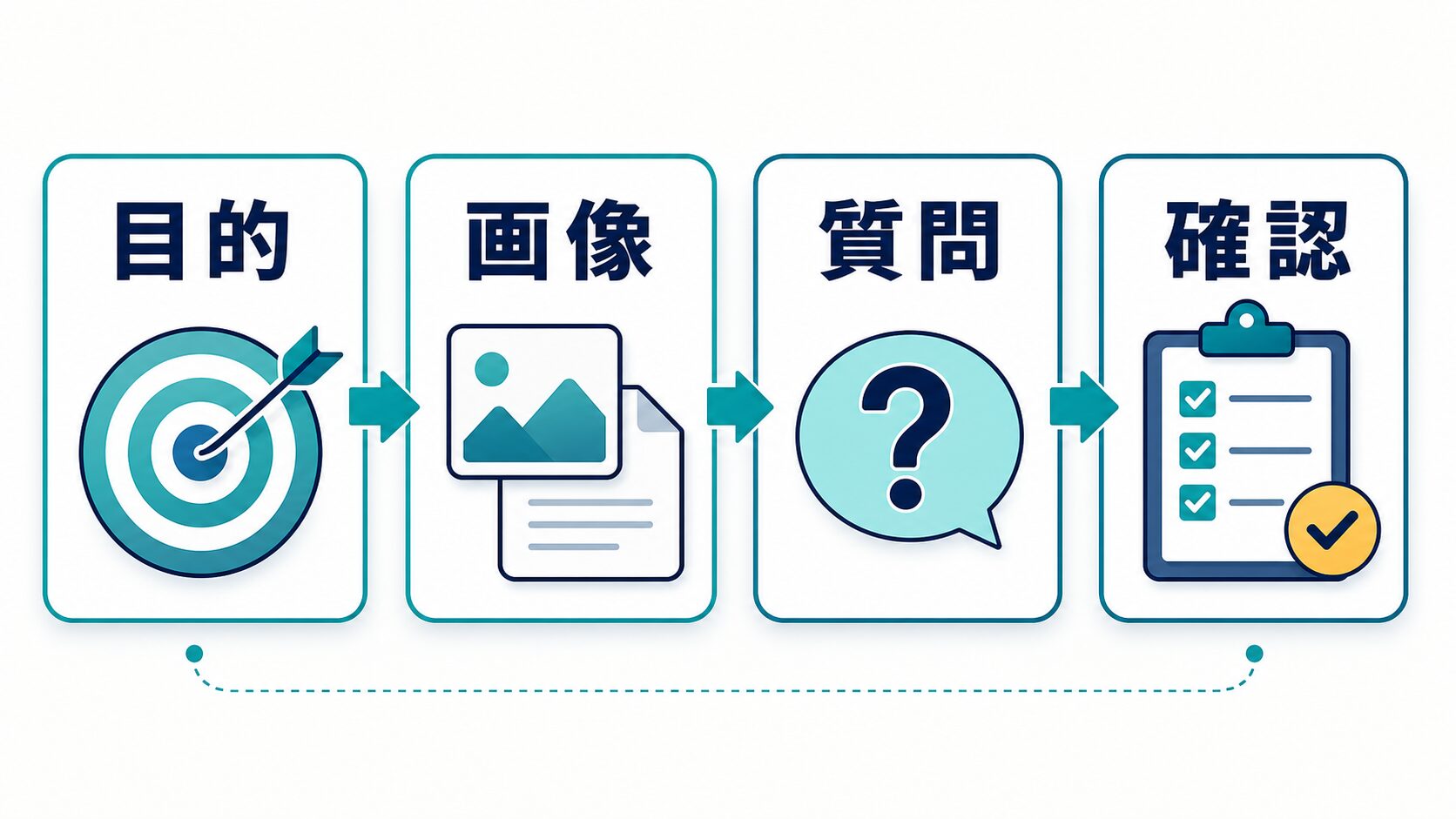
画像読み取りを使うときは、最初に「この画像から何を取り出したいのか」を1つに絞ります。スクリーンショットを見せてから何となく「説明して」と頼むと、ChatGPTは見えている要素を広く説明します。便利に見えますが、仕事では出力が長くなり、どこを確認すればよいか分かりにくくなります。
たとえば、同じ請求書画像でも、目的によって質問は変わります。「支払期限だけ抜き出して」「明細の合計が合うか確認して」「社内申請に必要な項目を表にして」「取引先名と金額を伏せた上で確認観点を出して」では、求める結果が違います。先に目的を決めれば、画像のどこを見てほしいか、出力形式をどうするか、最後に人間が何を照合するかも決めやすくなります。
画像を送る前には、画像そのものも見直します。画面全体のスクショをそのまま送るより、必要な範囲だけに切り出したほうが、余計な個人名、通知、URL、取引先情報が入りにくくなります。小さすぎる文字、斜めの写真、ぼやけた資料、重なったウィンドウは読み取りミスの原因になります。読み取り精度を上げたいなら、画像を増やすより、まず1枚を見やすく整えるほうが効果的です。
| 画像の種類 | 最初に頼むこと | 避けたい頼み方 | 人間が確認すること |
|---|---|---|---|
| 業務画面のスクショ | エラー表示、項目名、次に確認する場所を整理してもらう。 | 「全部直して」と丸投げする。 | 実際の権限、管理画面の設定、社内手順。 |
| 資料やPDFの画像 | 見出し、要点、未確認の数値を分けてもらう。 | 画像だけで正確な契約判断をさせる。 | 原文、公式資料、最新版かどうか。 |
| 表やグラフ | 傾向、読み取り注意点、追加で必要なデータを出してもらう。 | 数値を検算せずそのまま報告に使う。 | 軸、単位、集計期間、元データ。 |
| ブログやLPのスクショ | 見出し、CTA、画像、リンクの確認観点を出してもらう。 | デザインの好みだけで公開判断する。 | 実URL、表示崩れ、メタ情報、リンク先。 |
最初の質問は短くてかまいません。おすすめは「この画像から、〇〇に必要な点だけ3つに分けてください。分からない部分は推測せず、確認が必要と書いてください」という形です。これなら、ChatGPTが見えたもの、推測したもの、確認が必要なものを分けやすくなります。画像に含まれない背景事情まで勝手に補わせないことが、仕事で使うときの基本です。
読み取り結果を使う範囲も決めておきます。個人の学習メモなら、多少の誤読は後で直せます。社外メール、社内申請、請求、契約、医療・法律・金融に近い判断では、誤読の損失が大きくなります。重要な画像ほど、ChatGPTに「根拠として画像のどこを見たか」「不確実な箇所はどこか」を出してもらい、人間が原文と突き合わせる流れにします。
実務メモ: AI Study LogのWordPress公開確認でも、本文、画像URL、メタディスクリプション、CTA、内部リンクを分けて見ます。画像読み取りも同じで、1枚の画像から全部を判断しようとせず、目的別のチェックリストに変換してから確認すると扱いやすくなります。
仕事で試しやすい8つの使い道
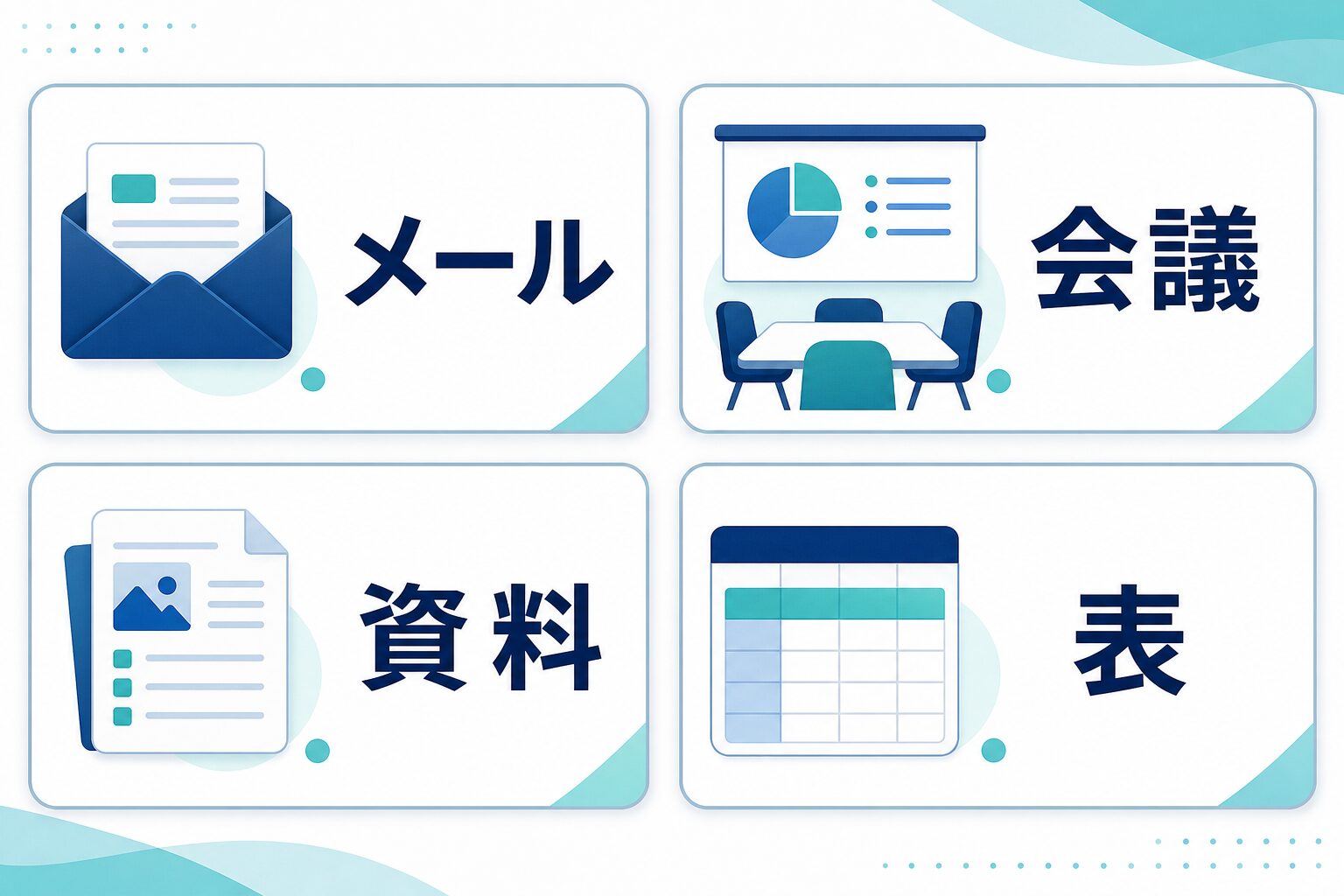
ChatGPTの画像読み取りは、珍しい画像を当てる機能として見るより、仕事の途中にある「目で見て確認していた情報」を整理する補助として使うほうが役に立ちます。ここでは、すぐ試しやすい8つの使い道を、最初に頼むことと人間が見る点に分けます。
1. メールやチャット画面の整理
最初に試すことは、相手の依頼、期限、返信に必要な確認事項を3つに分けてもらうことです。人間は、相手の意図、過去のやり取り、送ってよい情報を確認します。
2. 会議メモやホワイトボード
写真から決定事項、保留事項、担当者候補を分けてもらいます。人間は、参加者の合意、固有名詞、期限、公開してよい範囲を確認します。
3. PDFや資料のスクショ
見出し、要点、数字、次に読むべき箇所を整理してもらいます。人間は、PDF原本、版数、出典、引用してよい範囲を見ます。
4. 表やグラフ
増減傾向、単位、読み取り注意点を出してもらいます。人間は、軸、期間、サンプル数、集計条件、元データの欠けを確認します。
5. エラー画面
表示されているエラー文、試す順番、追加で必要な情報を整理してもらいます。人間は、公式ヘルプ、ログ、権限、再現条件を確認します。
6. ブログ公開前チェック
スクショから見出し、画像、CTA、余白、リンクの確認観点を出してもらいます。人間は、実URL、スマホ表示、メタ情報、公開ページのHTMLを読み返します。
7. 手書きメモのたたき台化
読める範囲を箇条書きにし、不明文字を不明と分けてもらいます。人間は、名前、数字、固有名詞、文脈で補ってよいかを確認します。
8. 提案書やLPの改善観点
読者が迷いそうな場所、足りない説明、次に押すボタンの分かりやすさを出してもらいます。人間は、実際のターゲット、法務表現、成果保証に見えないかを確認します。
この8つに共通するのは、ChatGPTに「完成判断」をさせないことです。画像読み取りは、画面や資料を見たときの最初の整理に向いています。反対に、請求額の確定、契約条件の解釈、医療や法律の判断、個人を特定する画像の説明、権利関係の判断は、AIの出力だけで進めるべきではありません。
実務で使うプロンプトは、画像の種類ごとに少し変えます。メール画面なら「返信前に確認すべき事実を分けてください」。表なら「数字を断定せず、読み取れる傾向と確認が必要な列を分けてください」。ブログ画面なら「読者が迷いそうな場所と、公開前に人間が確認する項目を分けてください」。このように、出力のゴールを「判断」ではなく「確認項目」に寄せると安全です。
画像が読めない、または結果が粗いときは、いきなり別のAIを探す前に、画像の条件を直します。公式FAQで示される対応形式に合わせる、容量を小さくする、必要部分だけトリミングする、解像度を上げる、複数の画面を1枚に詰め込まない、暗い写真を撮り直す、といった対処が先です。特にスクショは、ブラウザの通知、別タブ名、URL、サイドバーに不要情報が写り込みやすいので、送る前の確認が重要です。
使い道を選ぶ基準: 最初は「見えている情報を整理するだけ」の用途から始めます。社外提出、請求、契約、採点、診断、個人評価のように間違えたときの影響が大きい用途は、ChatGPTの出力を下書きに限定し、原本確認の工程を必ず残します。
入力前に外す情報と確認するルール
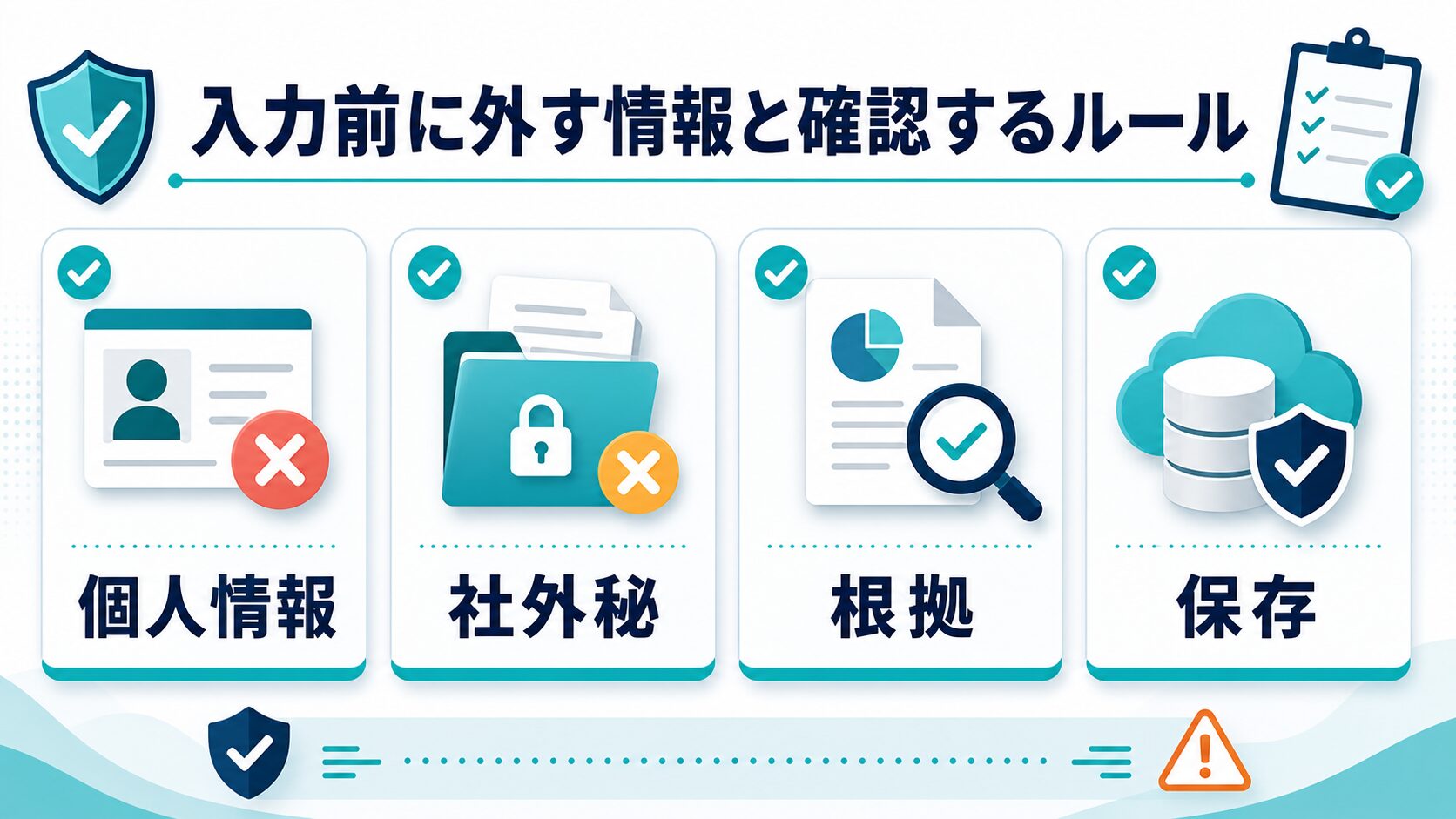
仕事で画像読み取りを使う前に、最も大事なのは「画像の中身を送ってよいか」です。ChatGPTはクラウド上のサービスとして動くため、画像をアップロードすることは、画像内の情報を外部サービスに渡す行為になります。便利さだけで判断せず、社内規程、契約、顧客との約束、学校や所属先のルールを先に見ます。
OpenAIのデータ管理に関する公式情報では、ChatGPTのデータ利用はプランや設定によって扱いが変わることが説明されています。個人向けのChatGPTでは、設定からモデル改善への利用を管理できること、Temporary Chatは履歴に保存されず、モデル改善に使われないことが案内されています。一方、ChatGPT Business、Enterprise、Eduなどの組織向けサービスやAPIについては、デフォルトで組織データを学習に使わない方針がOpenAIのBusiness data privacyページに示されています。
ただし、ここで重要なのは「学習に使われるか」だけではありません。アップロードした画像が会話履歴に残るか、誰がそのアカウントにアクセスできるか、社内で外部AIに入力してよい情報か、画像に第三者の個人情報が写っていないかも確認が必要です。学習に使われない設定でも、送ってはいけない情報を送ってよいことにはなりません。
| 送る前に見る項目 | 確認ポイント | 安全側の対応 |
|---|---|---|
| 個人情報 | 氏名、住所、電話番号、メール、顔、会員番号、学籍番号、顧客IDが写っていないか。 | 黒塗り、切り出し、ダミー化をしてから送る。必要がなければ送らない。 |
| 社外秘・顧客情報 | 未公開資料、売上、契約条件、取引先名、管理画面が含まれていないか。 | 社内規程を確認し、許可がない場合は文章化した一般的な質問に変える。 |
| 権利・規約 | 著作物、教材、社内資料、契約書の画像を外部AIへ送ってよいか。 | 必要な範囲だけ引用し、公開・再利用・学習用途の扱いを確認する。 |
| 保存・共有 | 会話履歴、共有リンク、チーム内共有、端末同期の扱いを理解しているか。 | Temporary Chat、組織プラン、データ設定を確認し、不要な会話は残さない。 |
画像を安全にする方法は、ローカルで文字を足すことではなく、不要情報を減らすことです。スクショなら、必要部分だけを切り出します。名前やIDが必要ないなら伏せます。表なら、行数を減らし、個人を特定できる列を消します。資料なら、公開済みの範囲か、社内限定かを分けます。これでも判断に迷う場合は、画像を送らず「このような種類の資料を確認するとき、どの項目を見ればよいか」と抽象化して質問します。
また、ChatGPTが画像を読めるからといって、本人確認、年齢推定、医療判断、法律判断、採点、採用判断などに使ってよいわけではありません。画像には文脈が欠けています。画面外の条件、撮影時点、最新版かどうか、数値の単位、資料の出典が分からないまま、もっともらしい答えが出ることがあります。重要な判断では、AIの回答より、原本と責任者の確認を優先します。
注意: 料金、無料枠、利用上限、対応形式、データ保持、モデル改善への利用設定は変更される場合があります。この記事では2026年7月6日に確認した公式情報をもとにしていますが、実際に使う前に、ChatGPT画面とOpenAI公式ヘルプで最新状態を確認してください。
読み取り結果は原文と突き合わせて使う
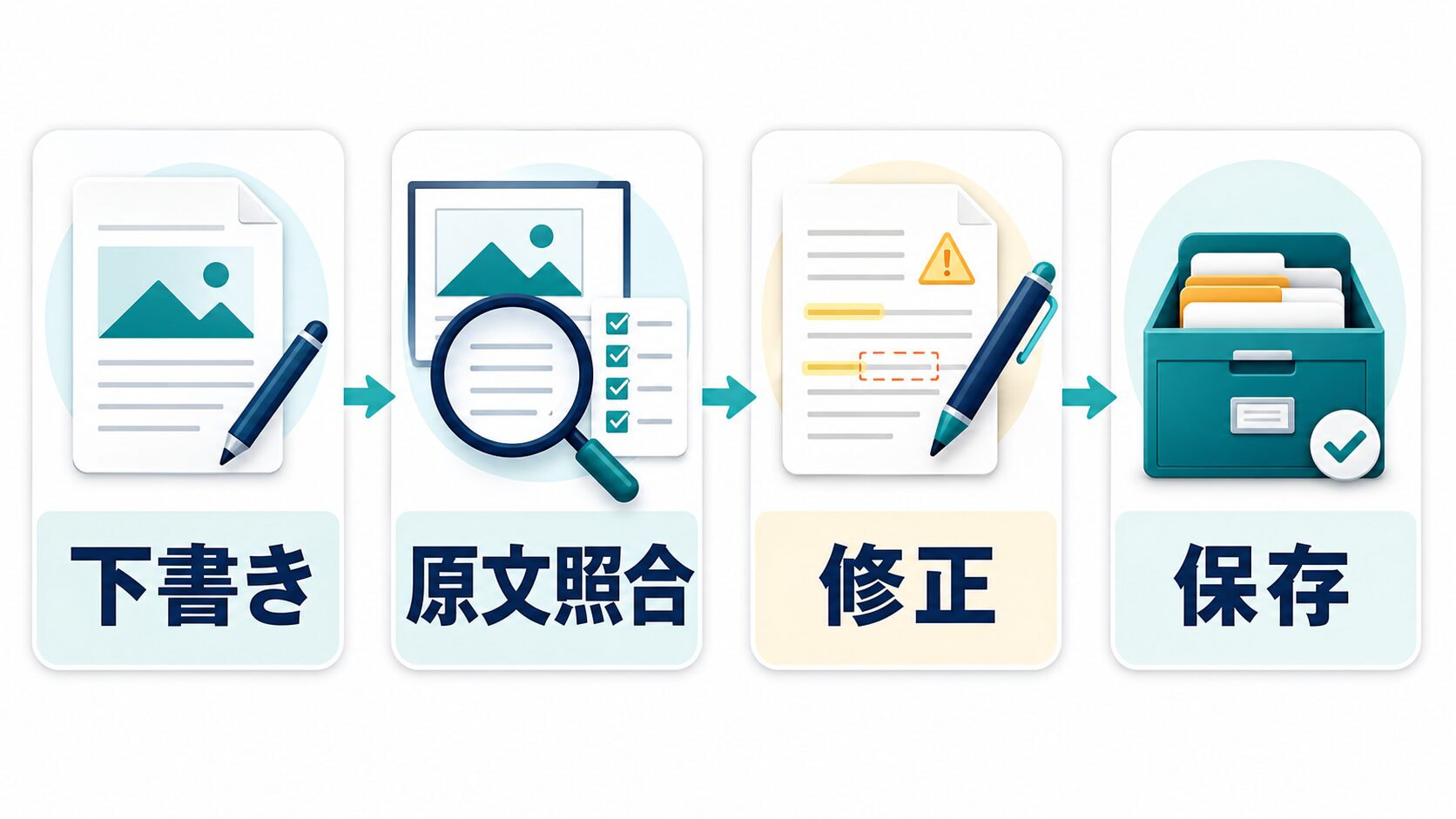
ChatGPT画像読み取りの出力は、完成版ではなく下書きです。画像内の文字を読めても、似た文字の取り違え、単位の見落とし、表の列ずれ、グラフの軸の誤解、画面外の前提の補完が起きることがあります。とくに、数字、日付、固有名詞、金額、規約、引用文、URLは、必ず元画像または原本で確認します。
おすすめの確認手順は4段階です。まずChatGPTに画像から下書きを出してもらいます。次に「どの部分を根拠にしたか」「不確実な箇所はどこか」を聞きます。その後、人間が元画像や原本と照合し、誤読や足りない文脈を修正します。最後に、修正後の文章を保存し、画像そのものを再利用してよいか、保存してよいかを確認します。
そのまま使える依頼文:
「この画像を、仕事で確認するための下書きにしてください。見えている事実、推測、不明点を分けてください。数字、日付、固有名詞は断定せず、原文確認が必要な箇所として一覧にしてください。最後に、人間が確認するチェックリストを5項目で出してください。」
この依頼文の狙いは、ChatGPTに断定させないことです。画像読み取りで怖いのは、間違っているのに自然な文章になることです。表の数字が1桁違っていても、文章としては滑らかに見えます。日付を読み間違えても、提案書やメールの文章は成立してしまいます。だから、画像を読み取らせるときは、最初から「不明点を分ける」「原文確認が必要な箇所を出す」と頼むほうが安全です。
読み取り結果を人に共有するときも、AIが読んだ結果であることを分かるようにします。社内メモなら「画像からの一次整理。数字と固有名詞は原文確認前」と書いておくと、受け取った人が完成情報と誤解しにくくなります。ブログや公開資料に使う場合は、公式情報、一次資料、実際の画面で確認した内容だけを本文に反映し、画像から推測した情報は根拠として使わないほうが安全です。
| 確認対象 | よくあるミス | 人間のチェック |
|---|---|---|
| 数字・金額 | 桁、カンマ、小数点、単位、税込/税抜の取り違え。 | 元画像と原本で照合し、計算が必要なら表計算ソフトで再確認する。 |
| 日付・期限 | 月日、曜日、年度、提出期限の読み違い。 | カレンダー、契約書、公式案内で確認する。 |
| 固有名詞 | 会社名、製品名、人名、部署名、URLの誤読。 | 公式サイト、名刺、社内台帳、送信先の表示と照合する。 |
| グラフ・表 | 軸、凡例、集計期間、割合と件数の混同。 | 元データ、集計条件、表の見出しを確認する。 |
ChatGPT画像読み取りが向いている人は、画像から手早く確認観点を作りたい人です。スクショを見ながらメールを整える、会議メモの写真をToDo候補にする、資料画像から読む順番を作る、ブログ画面の公開前チェックリストを作る、といった用途なら効果を感じやすいでしょう。逆に、画像だけで正確な数値処理や専門判断を終わらせたい人には向きません。
無料で十分か、有料プランを検討するかは、画像読み取りを使う頻度と仕事の重さで決めます。たまにスクショを見せて要点を整理する程度なら、無料プランの範囲で試し、制限に当たるかを確認すれば十分です。毎日複数の資料、表、画像を扱い、待ち時間や上限が仕事を止める場合は、公式料金ページと自分の利用状況を見て検討します。会社で使うなら、個人プランの料金より先に、データ管理、権限、社内承認を確認します。
読み込めないときの切り分け
画像を送ったのにうまく読めないときは、原因を一度に直そうとしないほうが早いです。まず形式を確認します。公式FAQで案内されているPNG、JPEG、非アニメーションGIFの範囲にあるか、画像が壊れていないか、容量が大きすぎないかを見ます。次に、画像の中身を確認します。文字が小さい、スクショが横長すぎる、複数の資料を1枚に詰め込んでいる、背景が暗い、重要な部分が切れている場合は、AIの前に人間にも読みにくい画像です。
形式の問題
画像形式、容量、破損、アニメーションGIF、コピー貼り付け時の変換を確認します。うまくいかない場合は、必要部分を新しくPNGまたはJPEGで保存し直して試します。
見え方の問題
小さい文字、斜め写真、暗い写真、ぼけ、余白不足、複数画面の詰め込みを直します。1枚で全部説明するより、目的ごとに画像を分けるほうが読み取りやすくなります。
質問の問題
「これを見て」だけでは範囲が広すぎます。「表の列名だけ」「エラー文だけ」「人間が確認すべき不明点だけ」のように、読み取る対象を狭めます。
上限の問題
無料プランや混雑時は、高度な機能に制限がかかる場合があります。急ぎの仕事では、上限に当たる前提で、画像を減らす、時間を置く、必要なら公式料金を確認します。
再送するときは、同じ画像を何度も送るより、修正内容を変えます。1回目が画面全体のスクショなら、2回目は必要な表だけに切り出します。1回目が「説明して」なら、2回目は「赤枠のエラー文だけを読み取り、対処候補を3つに分けて」と頼みます。1回目が資料全体なら、2回目は見出しページ、図表ページ、結論ページに分けます。同じ失敗を繰り返さないことが、画像読み取りでは特に大切です。
チームで使う前に決めること
個人で試す段階と、チームで業務に入れる段階では、確認することが変わります。個人なら「自分の画像を自分の責任で送るか」が中心ですが、チームでは「誰が送ってよいか」「どの種類の画像は禁止か」「出力をどこに保存するか」「社外へ出す前に誰が確認するか」を決める必要があります。ここを曖昧にしたまま便利だから使うと、後で情報管理や責任範囲が問題になります。
| チーム利用の確認項目 | 決めておく内容 | 最低限の運用例 |
|---|---|---|
| 入力してよい画像 | 公開資料、社内資料、顧客資料、個人情報入り資料を分ける。 | 公開資料と自作の非機密スクショだけ許可し、顧客情報入り画像は禁止する。 |
| 確認責任 | AIの読み取り結果を誰が原文照合するか。 | 送信者が一次確認し、社外提出前は担当者または上長が確認する。 |
| 保存場所 | 出力メモ、元画像、修正後の文章をどこに残すか。 | 元画像を不要に残さず、必要な確認結果だけを社内の定めた場所に保存する。 |
| プランと設定 | 個人アカウントでよいか、BusinessやEnterpriseなど組織向け管理が必要か。 | 顧客情報や社内資料を扱う前に、管理者がデータ利用と権限を確認する。 |
最初のテスト画像の選び方: 仕事でいきなり顧客資料を使うのではなく、公開しても問題ない自作メモ、ダミーの表、個人情報を含まないブログ画面のスクショから始めます。そこで、読み取りやすい画像の作り方、質問の粒度、原文照合の手間を確認します。小さなテストで「どこまで任せられるか」を見てから、本番に近い画像へ進めるほうが安全です。結果が期待より粗い場合は、画像、質問、確認表のどれを直せば改善するかを1つずつ試すと、次回の失敗も減らせます。
次にやること: まずは機密性の低いスクショを1枚だけ使い、「見えている事実、推測、不明点、人間の確認項目」を分けて出してもらいましょう。その結果を元画像と照合して、仕事で使える精度か、どの情報を送ってはいけないかを確認します。確認後は、うまくいった質問文を保存しておくと、次回から同じ型で安全に試しやすくなります。小さく始めるのが安全です。必ず記録しましょう。
ChatGPTの基本作業から整えたい場合
画像読み取りだけでなく、メール、要約、表整理などの基本ワークフローから始めるなら、AI Study LogのChatGPT入門記事も合わせて確認してください。
よくある質問
ChatGPTで画像を読み込む基本手順は?
公式FAQでは、入力欄の追加ボタンから写真やファイルを選ぶ方法、画像をドラッグする方法、コピーした画像を貼り付ける方法が案内されています。画面表示はプランやアプリで変わる場合があるため、実際のChatGPT画面で確認してください。
スクショをそのまま送ってもよいですか?
必要部分だけに切り出し、個人情報、社外秘、通知、URL、顧客名などが写っていないか確認してから使います。迷う場合は、画像を送らず、抽象化した質問に変えるほうが安全です。
画像読み取りの結果はそのまま使えますか?
そのまま使わず、下書きとして扱います。数字、日付、固有名詞、金額、規約、引用文は原文と照合してください。重要な判断では、ChatGPTの出力より公式情報や責任者確認を優先します。