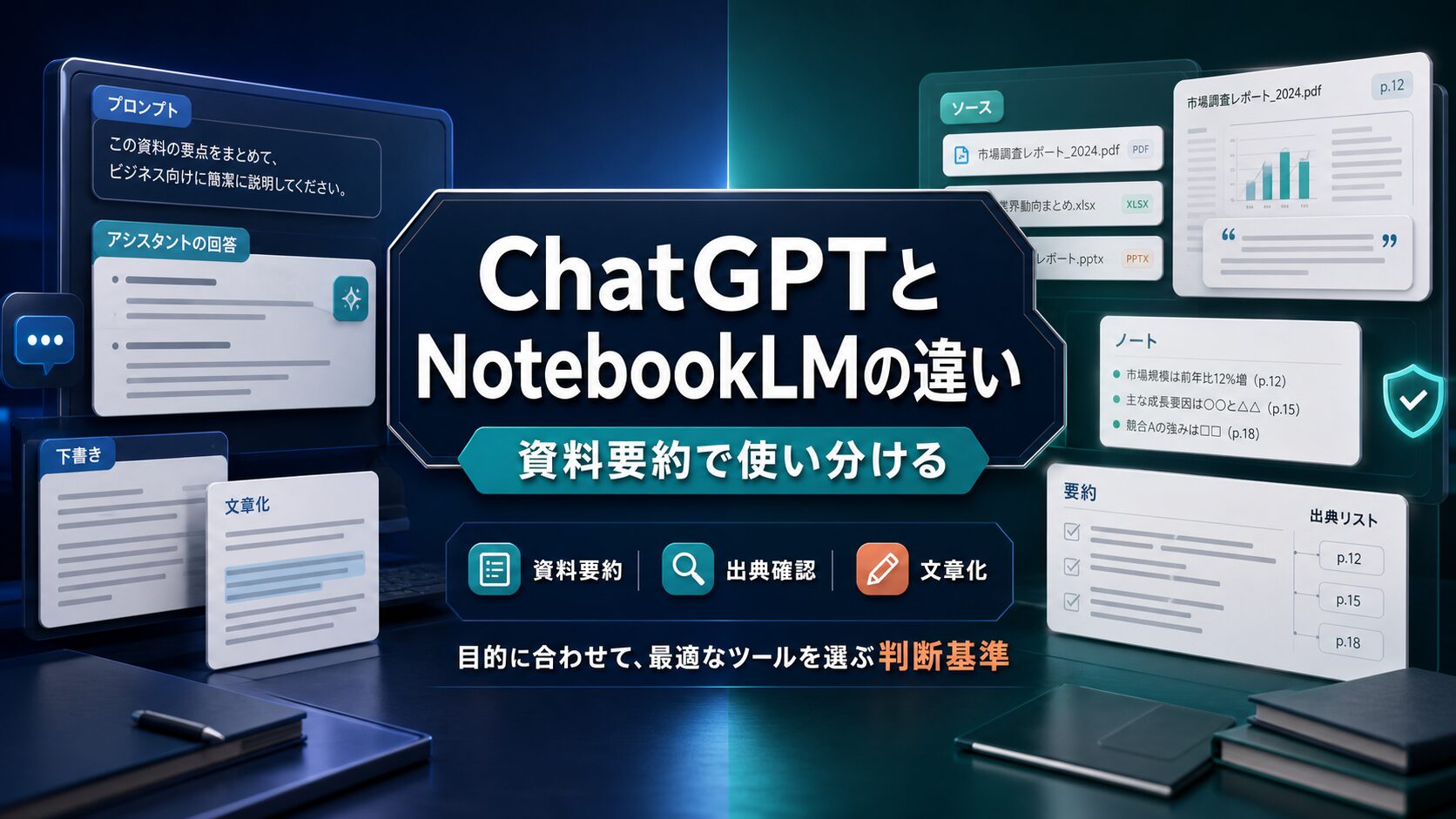
ChatGPTとNotebookLMの違いを一言で分けるなら、ChatGPTは自由に考えを広げて文章化する道具、NotebookLMは手元の資料を根拠にして確認する道具です。資料要約で迷うときは、どちらが高性能かではなく、いま必要なのが「下書き」なのか「ソースに基づく確認」なのかを先に決めると失敗しにくくなります。
この記事では、ChatGPTとNotebookLMの違いを、資料要約、出典確認、文章作成、ファイル・ソースの扱い、入力前チェック、有料化前チェックに分けて整理します。料金、無料枠、上限、使える機能、企業・学校アカウントの条件、データ利用の設定は変わるため、2026年6月29日に確認した公式情報をもとに、断定しすぎない形でまとめます。導入直前には、必ずChatGPT公式の料金ページ、NotebookLM公式ヘルプ、各サービスのプライバシー・利用規約を確認してください。
先に結論です。資料をまだ読めていない、根拠の場所をたどりたい、PDFやWebページの内容に基づいて質問したいならNotebookLMを先に試します。要点をメール、企画書、ブログ構成、社内FAQ、説明文に整えたいならChatGPTを先に試します。どちらを使っても、公開・提出・共有の前には、原文、日付、数字、固有名詞、引用可否、入力した情報の安全性を人間が確認します。
結論:自由に考えるChatGPT、資料に基づくNotebookLMで分ける
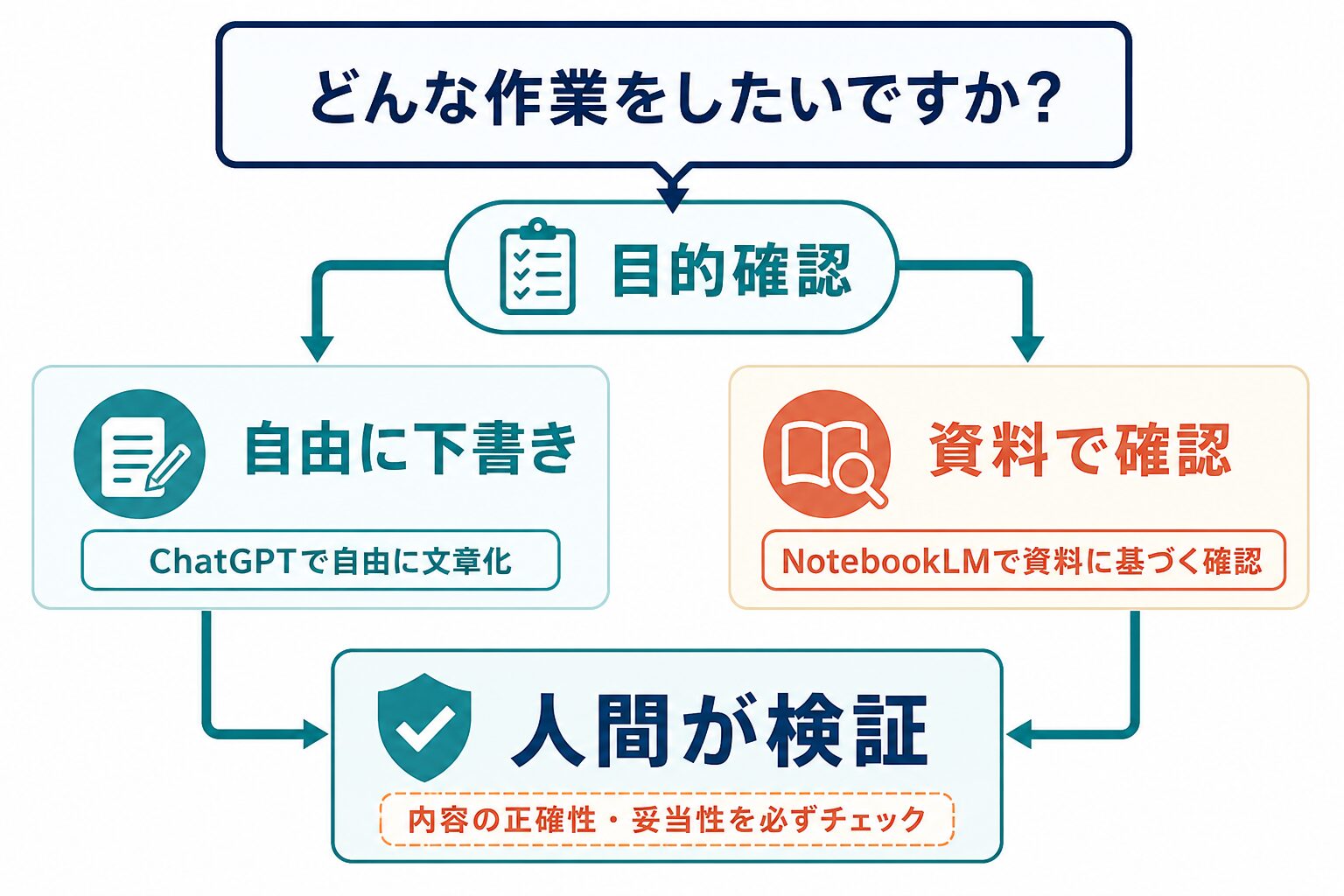
ChatGPTとNotebookLMを比べるとき、最初に見るべきなのはブランド名ではありません。手元に資料があるのか、資料の内容を根拠として使いたいのか、まだアイデアを広げたい段階なのかを分けます。NotebookLMは、アップロードしたソースや追加した資料を起点に質問し、回答の根拠をたどる使い方に向いています。ChatGPTは、条件を伝えながら下書き、言い換え、構成、要約、推敲を進める使い方に向いています。
たとえば、20ページの公開PDFを読み、重要な論点と該当ページを確認したいなら、NotebookLMでソースを軸に質問するほうが作業の入口として分かりやすいです。一方で、その確認済みの内容をもとに、上司向けの短い説明、ブログ記事の見出し、メール文、提案書のたたき台に変えるなら、ChatGPTで文章化したほうが調整しやすい場面があります。資料を読む工程と、読者に伝わる文章へ変える工程は、同じAI作業に見えても品質の見方が違います。
NotebookLMを先に使う
資料、PDF、Googleドキュメント、Webページなど、参照したいソースがすでにあるとき。回答が資料に基づいているか、引用や該当箇所を見たいときに向きます。
ChatGPTを先に使う
まだ考えを広げたい、文章を整えたい、複数案を出したい、読者向けの表現に直したいとき。根拠確認よりも下書きと推敲が主役です。
併用する
NotebookLMで資料の根拠と論点を確認し、ChatGPTで説明文や構成へ整えます。ただし、同じ機密情報を複数サービスへ入れないルールが必要です。
人間が確認する
AIの回答は完成品ではありません。原文、日付、数字、引用可否、社内ルール、読者に誤解される表現を最後に人間が見ます。
AI Study Logの記事制作でも、AIに本文案を出させるだけでは公開しません。キーワード台帳、SERP、公式ソース、本文、図解、CTA、WordPressメタ、SEO SIMPLE PACKの説明文、公開URLのreadbackを分けて確認します。この運用経験から見ると、ChatGPTとNotebookLMの違いは「どちらを信じるか」ではなく「どの確認工程に置くか」です。資料根拠の確認はNotebookLM、文章化と推敲はChatGPT、公開責任は人間、と分担すると、AIの回答を過信しにくくなります。
最初の試し方
最初は、非機密の同じ資料で小さく比べてください。公開PDF、公式ヘルプ、過去に自分で書いたメモなどを使い、NotebookLMには「この資料の主張と根拠箇所を3つに分けて」と聞きます。ChatGPTには、確認済みの要点だけを渡して「上司に送る短い説明文にして」と依頼します。比べるポイントは、回答の速さではなく、原文へ戻りやすいか、文章を直しやすいか、間違いを見つけやすいかです。
逆に、社内議事録、顧客メール、契約書、未公開企画、個人情報をいきなり試すのは避けます。便利さを確かめるだけなら、公開情報や架空データで十分です。資料要約AIの選び方は、性能だけでなく、入力してよい情報の境界を決める作業でもあります。
ChatGPTとNotebookLMの違いを比較表で見る
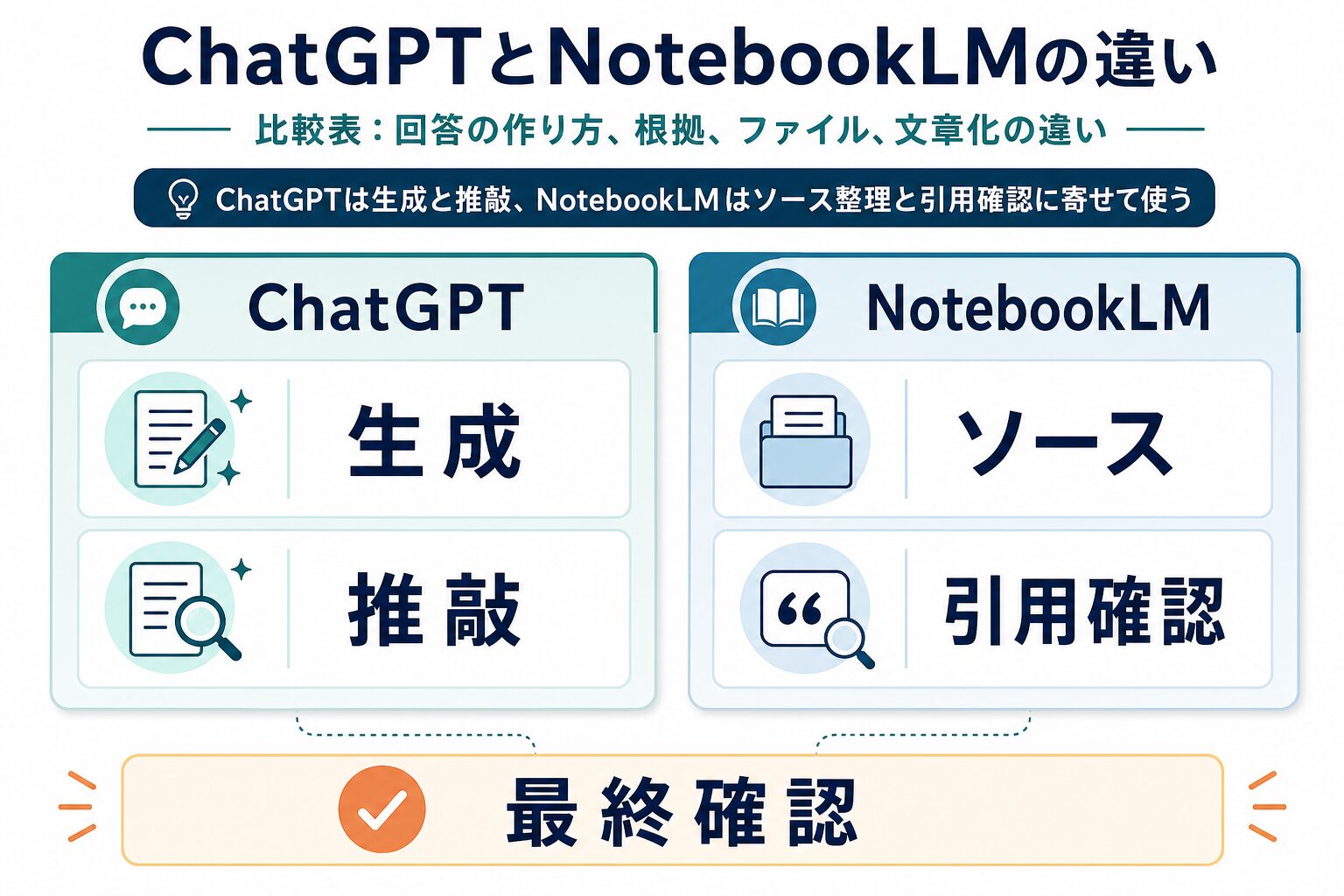
ChatGPTは、会話しながら出力を変えていく作業に強い道具です。たとえば「丁寧に」「短く」「初心者向けに」「表にして」「反論も入れて」のように条件を足しながら、文章や考え方を作り直していけます。ファイルを扱えるプランや機能もありますが、根拠を示すための使い方では、公式ページや原文に戻る確認が必要です。自然な文章ほど、誤りも自然に見える点に注意します。
NotebookLMは、ノートブックに入れたソースを起点に、資料への質問、要約、引用確認、学習用の整理をしやすい道具です。Googleの公式FAQでは、NotebookLMがアップロードされたソースに含まれる情報に基づいて質問へ回答すること、答えがソース資料にない場合は回答できないことが説明されています。また、ソース数、1ソースあたりの上限、音声生成などの上限も公式ヘルプに案内されています。ただし、上限や提供機能は変わる可能性があるため、記事の数字を覚えるのではなく公式ページで確認する姿勢が必要です。
| 比較軸 | ChatGPT | NotebookLM | 人間が見る点 |
|---|---|---|---|
| 主な役割 | 文章作成、壁打ち、要件整理、要約、言い換え、推敲。 | 追加した資料に基づく質問、要約、引用・根拠確認、学習ノート化。 | 目的が下書きか、資料根拠の確認かを先に分ける。 |
| 根拠の扱い | 回答が自然でも、根拠箇所は別途確認する必要がある。 | ソースに基づく回答を確認しやすいが、引用や文脈の確認は必要。 | 原文の該当箇所、日付、公式性、引用可否。 |
| 資料要約 | 要点を短くする、読者向けに表現を整える、比較表の文を作る作業に使いやすい。 | 資料内の論点、該当箇所、質問への回答を確認する入口に使いやすい。 | 要約から落ちた条件、例外、前提、数字。 |
| 文章化 | メール、企画書、ブログ構成、社内FAQ案、説明文を調整しやすい。 | ソースに基づく説明を作れるが、文章のトーン調整はChatGPTのほうが進めやすい場面がある。 | 断定の強さ、責任範囲、読者に誤解される表現。 |
| 無料/有料 | 公式料金ページでプランや機能を確認する。機能や上限は変わる可能性がある。 | 無料利用、Pro、Workspace/学校/企業向け条件などは公式ヘルプやプランページで確認する。 | 料金、上限、ファイル量、チーム管理、解約条件。 |
| データ利用 | OpenAIのData Controls FAQで、会話や操作がモデル改善に使われるかの設定を確認する。 | GoogleのNotebookLMヘルプ、Privacy and Terms、Workspace管理者条件を確認する。 | 個人利用、学校利用、企業利用、社内規程の違い。 |
この比較表で大事なのは、ChatGPTを「万能な文章AI」、NotebookLMを「絶対に正しい資料AI」と見ないことです。ChatGPTでもファイルを使った要約やデータ分析ができる場面があります。NotebookLMでも説明文や整理メモを作れます。ただし、仕事で失敗しにくい使い方は、主役を分けることです。資料を読む工程ではNotebookLM、文章へ整える工程ではChatGPT、最後の確認は人間という分担にすると、判断がぶれにくくなります。
料金や無料枠も、比較記事で古くなりやすい部分です。AIサービスはプラン名、利用上限、ファイルアップロード、検索、画像、音声、チーム管理、データ利用条件が変わります。この記事では固定の価格や回数を中心にせず、「どの条件を公式ページで見るべきか」を中心にしています。有料化やチーム導入の直前には、この記事ではなく公式ページの最新表示を最終確認にしてください。
既存記事との役割
AI Study Logには、NotebookLMを仕事で使う方法、ChatGPTで調査するときの確認フロー、PDF要約AIおすすめ比較があります。この記事は、それらの前段として、ChatGPTとNotebookLMの違いを資料要約の視点で分けるための入口です。NotebookLMの具体的な手順へ進むのか、ChatGPTの調査確認へ進むのか、PDF要約ツール全体を比べるのかを選べるようにします。
仕事の8シーンで使い分ける
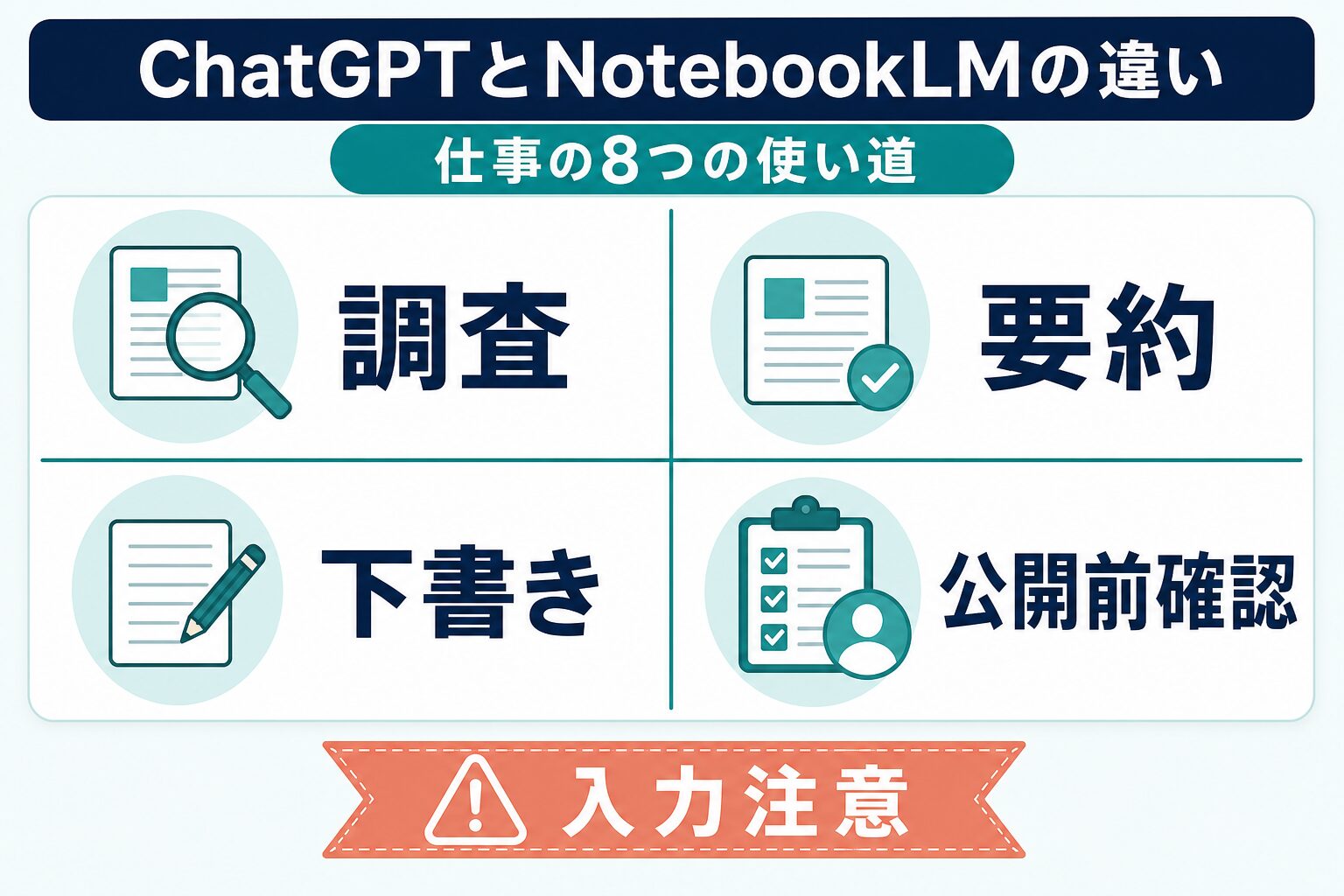
ここでは、ChatGPTとNotebookLMを実際の仕事に落とします。どの場面でも、AIが出すものは候補です。最初に試すことと、人間が確認することを分けておくと、無料枠でも有料プランでも使い方がぶれにくくなります。
| 使い道 | 最初に試すこと | 向きやすいツール | 人間が確認する点 |
|---|---|---|---|
| PDF要約 | 公開PDFや自作資料を入れ、論点と該当箇所を質問する。 | NotebookLM | 原文の該当箇所、抜けた条件、古い資料、引用可否。 |
| メール下書き | 匿名化した要件を、丁寧・短め・やわらかめに書き直す。 | ChatGPT | 相手名、敬語、約束していない条件、社外秘の混入。 |
| 会議メモ整理 | 公開してよい議事メモだけを使い、決定事項と未決事項を分ける。 | ChatGPT / NotebookLM | 発言者名、個人情報、決定済みと仮説の混同。 |
| ブログ構成 | 公式ソースとSERP差分を整理し、読者の悩みと見出し案を作る。 | ChatGPT | 競合の言い換えになっていないか、一次情報が入るか。 |
| 論文・学習資料 | 資料の論点、用語、章ごとの要約、復習質問を作る。 | NotebookLM | 引用範囲、著作権、解釈の飛躍、課題提出ルール。 |
| 社内FAQ案 | 公開済みまたは許可済みのルールだけを根拠にQ&A案を作る。 | ChatGPT / NotebookLM | 社内規程との矛盾、責任部署、公開範囲、古い手順。 |
| 競合・サービス比較 | 公式ページを確認し、要点を表に整理する。 | 併用 | 公式URLか、価格や機能が最新か、比較軸が公平か。 |
| 公開前チェック | 本文、根拠リンク、画像alt、CTA、メタ説明を確認する。 | 併用 | 最終的な事実確認、ローカルパス、内部メモ、過剰な断定。 |
この8シーンで共通するのは、AIに「最終判断」を任せないことです。NotebookLMでソースに基づく回答が出ても、原文を読まずに公開文へ入れない。ChatGPTで文章が整っても、数字や固有名詞を確認せずに送信しない。会議メモや社内資料を扱うときは、そもそもAIに入力してよい素材かを確認する。この境界を決めるだけで、ChatGPTとNotebookLMの比較はかなり実務的になります。
無料で試すときは、3回分の作業メモを残すのがおすすめです。試した日、使った資料の種類、入力した情報、出力の良かった点、直した点、根拠確認にかかった時間、入力を避けた情報を書くだけで十分です。感覚ではなく記録で比べると、ChatGPTが向く作業、NotebookLMが向く作業、どちらでもよい作業が見えやすくなります。
同じタスクで比べてください。
「AI議事録ツールを3つ調べる」というテーマなら、NotebookLMでは公式資料やヘルプをソースにして要点と根拠箇所を確認します。ChatGPTでは、その確認済みの要点を比較表の説明文に整えます。評価項目は、出典へ戻りやすいか、文章が自然か、修正が少ないか、不要な断定がないか、無料枠で止まらないかです。
向いている人・向かない人
ChatGPTが向く人
下書き、推敲、要件整理、メール、企画、ブログ構成を何度も直したい人。根拠確認より、表現と構成の調整が主な作業です。
NotebookLMが向く人
資料を読み、根拠箇所をたどり、引用や該当箇所を見ながら質問したい人。公開PDF、学習資料、レポート整理に向きます。
併用が向く人
資料の確認と文章化の両方が必要な人。NotebookLMで根拠を確認し、ChatGPTで読者に伝わる形へ整えます。
まだ使わないほうがよい人
入力してよい情報の判断ができない人、社内ルールが未確認の人、AIの回答をそのまま提出する前提の人。
入力前と有料化前に確認する
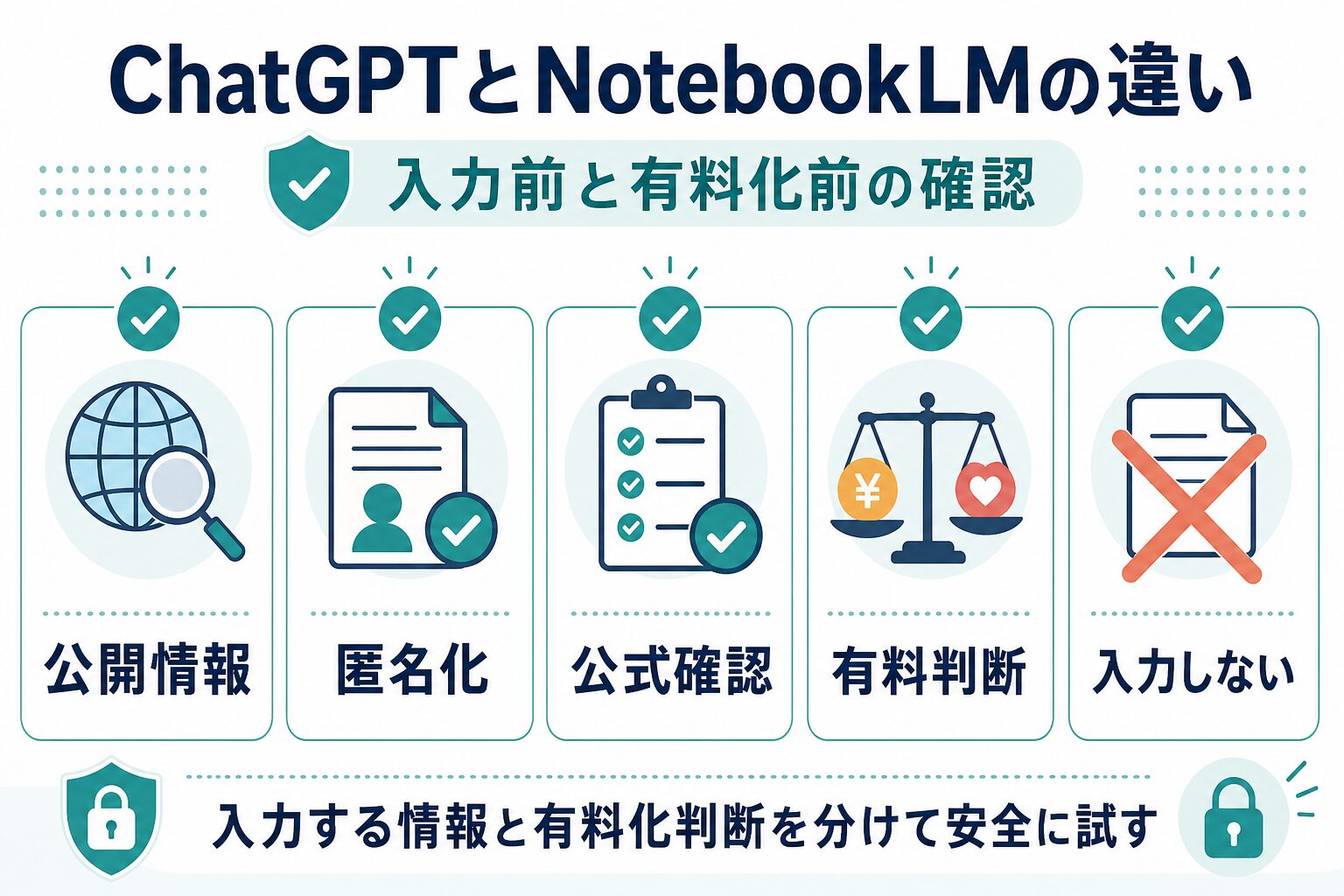
ChatGPTとNotebookLMの比較で見落としやすいのが、入力情報の安全性です。どちらも便利ですが、個人情報、顧客情報、未公開の売上、契約書、社内議事録、採用情報、パスワード、APIキー、管理画面URLを試しに入れる道具ではありません。無料で性能を見たいだけなら、公開情報、架空データ、匿名化した短文で十分です。
| 情報の種類 | 扱い方 | 確認すること | 安全な代替 |
|---|---|---|---|
| 公開情報 | 調査や要約の練習に使いやすい。 | 公式ページか、日付が新しいか、引用してよいか。 | URLを明記し、原文を人間が開く。 |
| 匿名化情報 | 名前、会社名、メール、金額、IDを消せば練習に使いやすい。 | 再識別できる情報が残っていないか。 | 架空の会社名やダミーデータに置き換える。 |
| 社内資料 | 社内規程、契約、管理者設定を確認するまで入力しない。 | 利用許可、保存、学習利用、ログ、管理者権限。 | 公開済み資料や要約済みの非機密メモを使う。 |
| 個人情報・顧客情報 | 無料試用では入れない前提で考える。 | 本人同意、契約、社内ルール、サービスのデータ処理条件。 | 状況だけを抽象化し、固有名詞を削除する。 |
| 秘密情報 | 入力しない。 | パスワード、APIキー、社内URL、未公開企画が含まれないか。 | ダミー値や公開サンプルで相談する。 |
公式情報では、OpenAIはChatGPTのData Controlsで、会話や操作がモデル改善に使われるかどうかを管理する設定について説明しています。NotebookLMについても、GoogleのヘルプとPrivacy and Termsで、サービス利用時のデータや利用条件を確認できます。ただし、個人向け、学校向け、会社向け、Enterprise向けでは条件が変わる可能性があります。自分の個人アカウントで便利だった使い方が、そのまま会社や学校の正式運用に向くとは限りません。
有料化も同じです。無料枠で少し便利だったからすぐ有料化するのではなく、何が足りないのかを記録します。資料量が多い、ファイルが長い、毎日使う、チームで共有する、管理者設定が必要、データ保護条件を確認したい、という理由があるなら有料プランの確認に進みます。たまに公開情報を要約するだけなら、無料で試しながら使い道を絞るほうが安全です。
有料化前に見る7項目
| 確認項目 | 見る理由 | 無料で試す方法 |
|---|---|---|
| 利用頻度 | たまに使うだけなら無料で足りる場合があります。毎日使うなら上限や待ち時間が作業ロスになります。 | 1週間、同じ種類の非機密タスクを記録する。 |
| 資料量 | PDF、議事録、仕様書、記事下書きは長くなりやすく、無料枠では扱いにくい場合があります。 | 公開資料や自作サンプルで読み込みと要約を試す。 |
| 根拠確認 | 資料要約では回答の自然さより、原文に戻れることが重要です。 | 回答に出た根拠や引用を開き、本文と一致するか確認する。 |
| 文章修正 | 文章作成では、敬語、責任範囲、読みやすさを直しやすいことが重要です。 | 同じメール文を3パターンに直し、修正時間を見る。 |
| チーム利用 | 個人利用で便利でも、会社では管理者設定、ログ、権限、データ保護が必要です。 | 職場アカウントの利用可否と管理ルールを確認する。 |
| データ利用条件 | 入力内容が保存、分析、品質改善に使われる範囲はサービスや設定で異なります。 | 公式のプライバシー、データ設定、企業向け説明を読む。 |
| 代替手段 | AIでなく、通常検索、社内FAQ、専門ツール、既存テンプレートのほうが安全な場合もあります。 | 同じ作業をAIなしで行い、短縮できた時間と確認負荷を比べる。 |
有料化の判断は「便利だった」ではなく「何が不足したか」で決めます。上限不足、資料量、チーム管理、公式データ条件、継続利用の頻度をメモできない段階では、まだ無料の公開情報テストで十分です。
特に仕事で使う場合は、AIに入れる資料を「公開情報」「匿名化すれば使える情報」「入力しない情報」に分けるだけでなく、成果物の使い道も分けます。自分だけの学習メモなら多少粗くても修正できますが、社外メール、公開記事、研修資料、顧客向け提案に使うなら、根拠、日付、責任範囲、引用可否を明示できる状態まで戻す必要があります。NotebookLMの強みはソースに戻りやすいこと、ChatGPTの強みは表現を直しやすいことです。強みが違うので、確認メモも一つにまとめず、資料確認メモと文章修正メモを別に残すと後から説明しやすくなります。
CTAへ進む前の判断
ChatGPTとNotebookLMだけで足りるか迷う場合は、PDF要約AI全体の比較に進んでください。長いPDF、OCR、翻訳、編集、引用確認などは、専用ツールのほうが合う場合があります。
次にやること
資料要約ツール全体を比較したい場合は、PDF要約AIの選び方を確認してください。ChatGPTとNotebookLMだけでなく、PDF向けの専用ツールや人間が確認すべき点も分けて整理しています。
よくある質問
資料要約ならNotebookLMだけで十分ですか
資料に基づく質問や根拠確認には向きますが、提出文や読者向け文章へ整える工程ではChatGPTのほうが進めやすい場面があります。最後は原文確認が必要です。
ChatGPTだけで資料要約できますか
ファイルや要点整理に使える場面はありますが、根拠箇所や引用確認が重要な資料では、原文や公式ページへ戻る手順を必ず入れてください。
どちらを有料化すべきですか
資料量、利用頻度、ファイル機能、チーム管理、データ利用条件で判断します。価格や上限は変わるため、導入直前に公式ページで確認します。
個人情報を入れてもよいですか
無料試用では入れない前提が安全です。名前、メール、顧客情報、契約内容、社内URL、APIキーは削除し、架空データや匿名化した文で試してください。
判断を間違えやすい場面
引用があるので安心する
引用やソース表示があっても、資料の該当箇所を読んだことにはなりません。回答と原文が一致するか、前後の文脈が変わっていないかを確認します。
文章が自然なので信じる
ChatGPTの文章が読みやすいほど、誤りも見逃しやすくなります。数字、日付、固有名詞、料金、規約、引用は別に確認します。
無料枠だけで業務導入する
無料で試せることと、業務で継続利用できることは別です。上限、保存、管理者設定、データ利用、チーム共有、解約条件を見ずに運用へ入ると、後から修正が増えます。
同じ機密資料を複数AIへ入れる
比較のために同じ社内資料を複数サービスへ入れるのは避けます。比較テストは公開情報や架空データで行い、本番利用は組織の許可と公式条件を確認してからにします。
公開・提出に使う前の最終チェック
- NotebookLMの回答について、ソースの該当箇所を開き、回答と一致することを確認したか。
- ChatGPTが作った文章の数字、固有名詞、約束条件、責任範囲を確認したか。
- 個人情報、顧客情報、未公開資料、社内URL、認証情報を入力していないか。
- 料金、無料枠、機能、データ利用条件を公式ページで再確認したか。
- AIの回答ではなく、人間が確認した根拠をもとに最終判断しているか。
最後に、ChatGPTとNotebookLMの違いは、勝ち負けではなく役割の違いとして見るのが実務的です。自由に考えを広げ、読者向けの文章に整えるならChatGPTを使いやすい場面があります。資料を根拠に質問し、該当箇所を確認しながら理解を進めるならNotebookLMを使いやすい場面があります。どちらの回答も、公開・提出・共有の前には、人間が根拠、日付、表現、入力情報の安全性を確認してください。
迷うなら、今日から一つの非機密資料で比べてください。NotebookLMで資料の要点と根拠箇所を確認し、ChatGPTで説明文に整え、最後に自分で原文を確認する。この流れを3回繰り返すと、自分の仕事でどちらがどの工程に合うかが見えてきます。AIを選ぶ目的は、流行のツールを当てることではありません。人間が責任を持って確認できる形に、資料理解と文章作成を近づけることです。
本記事は2026年6月29日に確認できた公式情報と公開検索結果をもとに作成しています。AI/SaaSの料金、無料枠、機能、利用上限、データ利用条件は変わる場合があります。導入前や有料化前には、必ずChatGPT、OpenAI Help、NotebookLM、Googleヘルプの公式ページで最新情報を確認してください。